
Chaque achat fait entrer de la marchandise dans votre stock et sortir de l'argent. À la fin de cet article, vous saurez l'enregistrer, dire avec quel argent il a été payé, et régler les factures qui attendent.
Vidéo disponible prochainement
1Créez vos fournisseurs
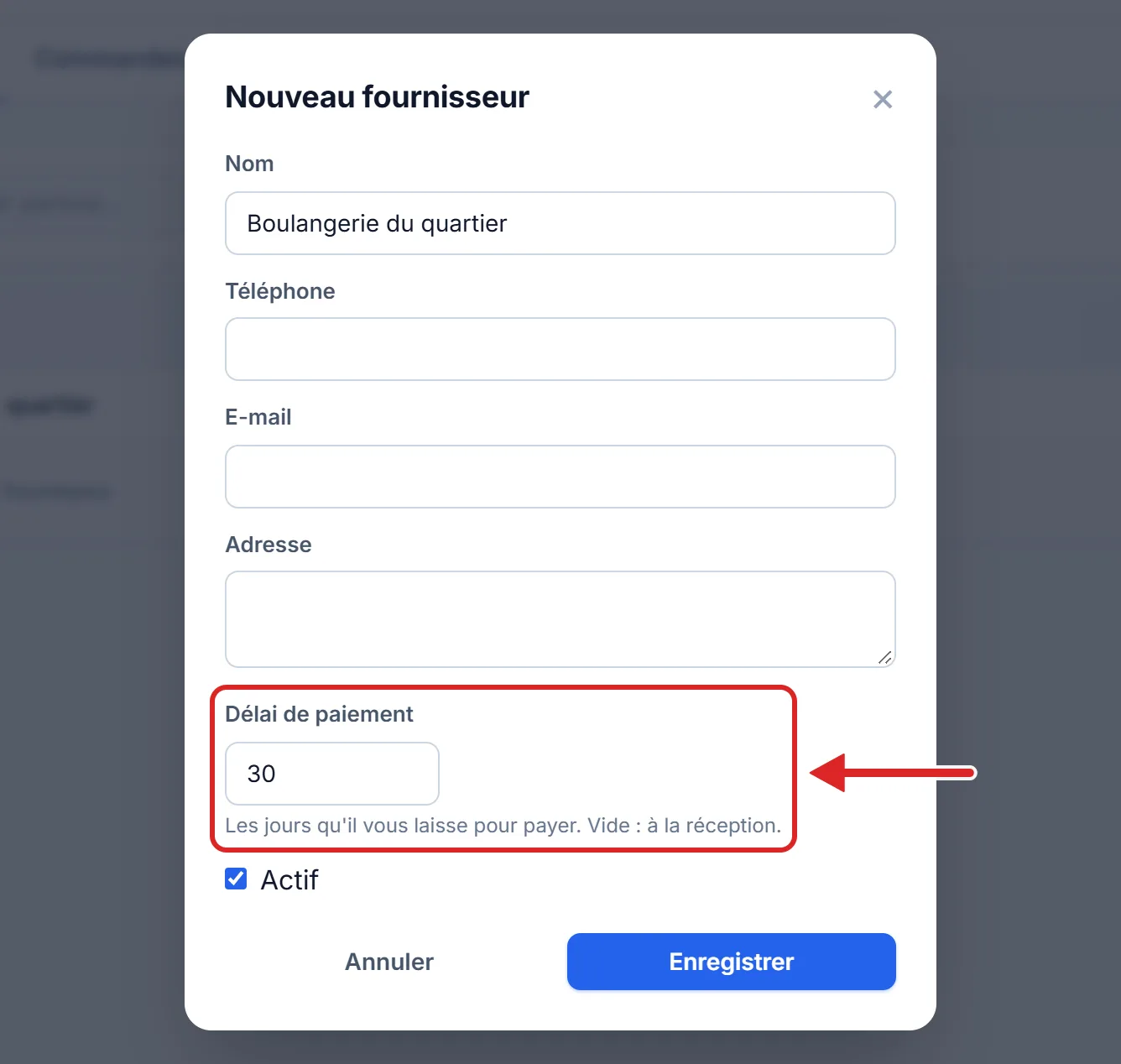
Ouvrez Gestion › Fournisseurs et cliquez + Nouveau fournisseur. Seul le Nom est obligatoire. Renseignez aussi le Délai de paiement : les jours que ce fournisseur vous laisse pour payer. CYSOL s'en sert pour proposer la date d'échéance de ses factures.
2Enregistrez un achat
Ouvrez Gestion › Dépenses, onglet Compte, et cliquez + Nouvel achat. Dans la fenêtre :
- tapez le nom du Fournisseur ;
- vérifiez la Date et notez la Référence (bon, facture) ;
- sous Articles, choisissez chaque article, sa quantité (Qté) et son Prix unit. ; + Ajouter une ligne pour le suivant ;
- répondez à la question Payé ? (voir l'étape 3), puis cliquez Ajouter à la liste et Valider.
Tant qu'il n'est pas validé, l'achat attend à droite, sous Aujourd'hui : vous pouvez en saisir plusieurs et tout valider d'un coup.
Seuls les articles suivis en stock sont proposés. Un fournisseur ou un article qui manque se crée sur place : tapez son nom, puis choisissez Créer « … ». L'article créé ainsi est rangé dans la catégorie « Achats », hors de la carte.
3Dites avec quel argent il est payé
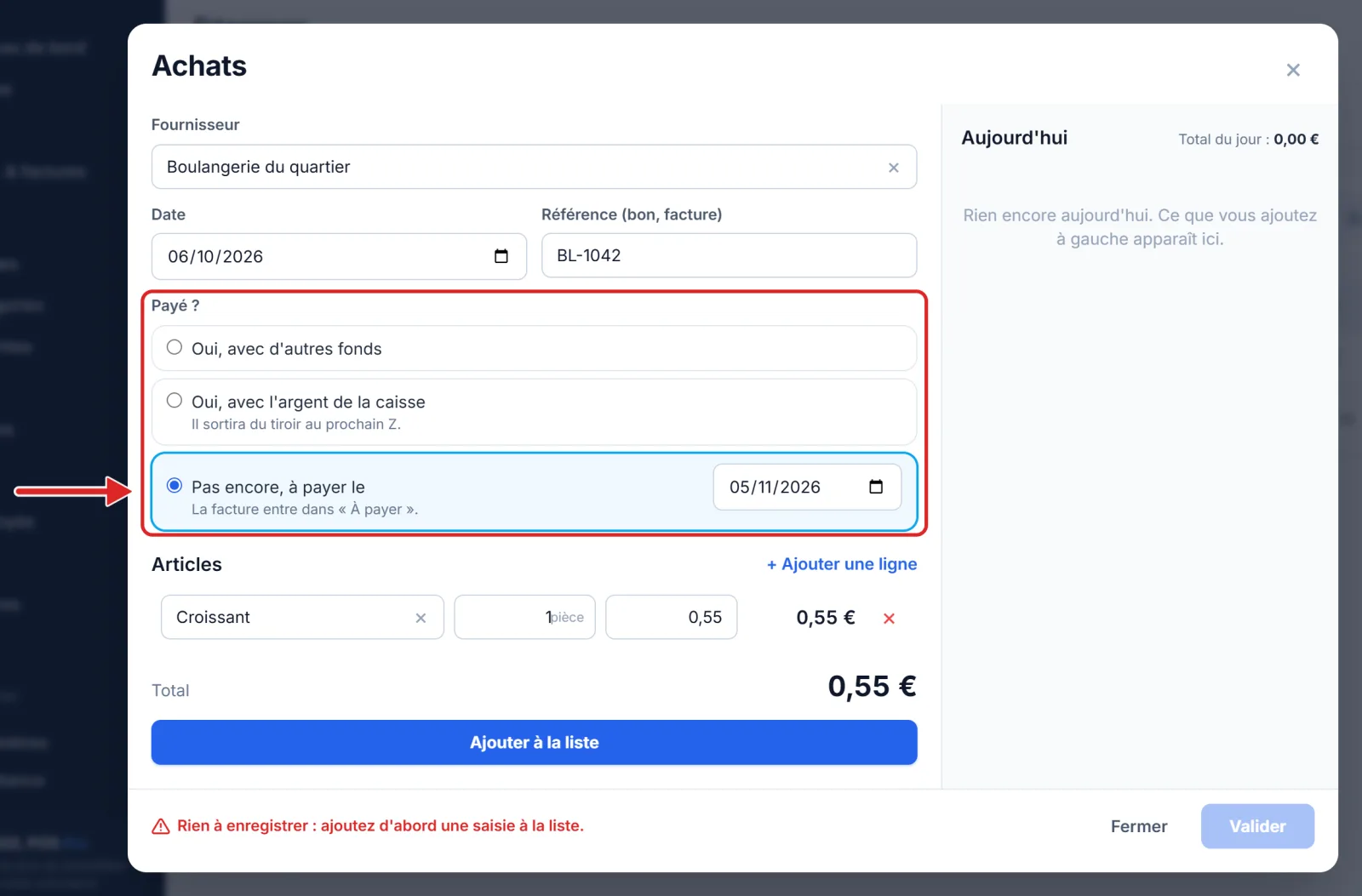
La question Payé ? a trois réponses :
- Oui, avec d'autres fonds : le tiroir de la caisse ne bouge pas ;
- Oui, avec l'argent de la caisse : la somme sortira du tiroir au prochain rapport Z ;
- Pas encore, à payer le : choisissez la date. La facture entre dans À payer.
Dans la liste des achats, la colonne Paiement dit ensuite où en est chaque facture : Payé avec la caisse, Payé avec d'autres fonds, À payer le … ou, en rouge, En retard depuis le ….
Astuce — Une erreur ? Cliquez sur la ligne de l'achat pour le corriger. Annuler le retire des totaux, avec un motif, et le stock revient ; la ligne reste visible, barrée.
4Saisissez une dépense depuis la caisse
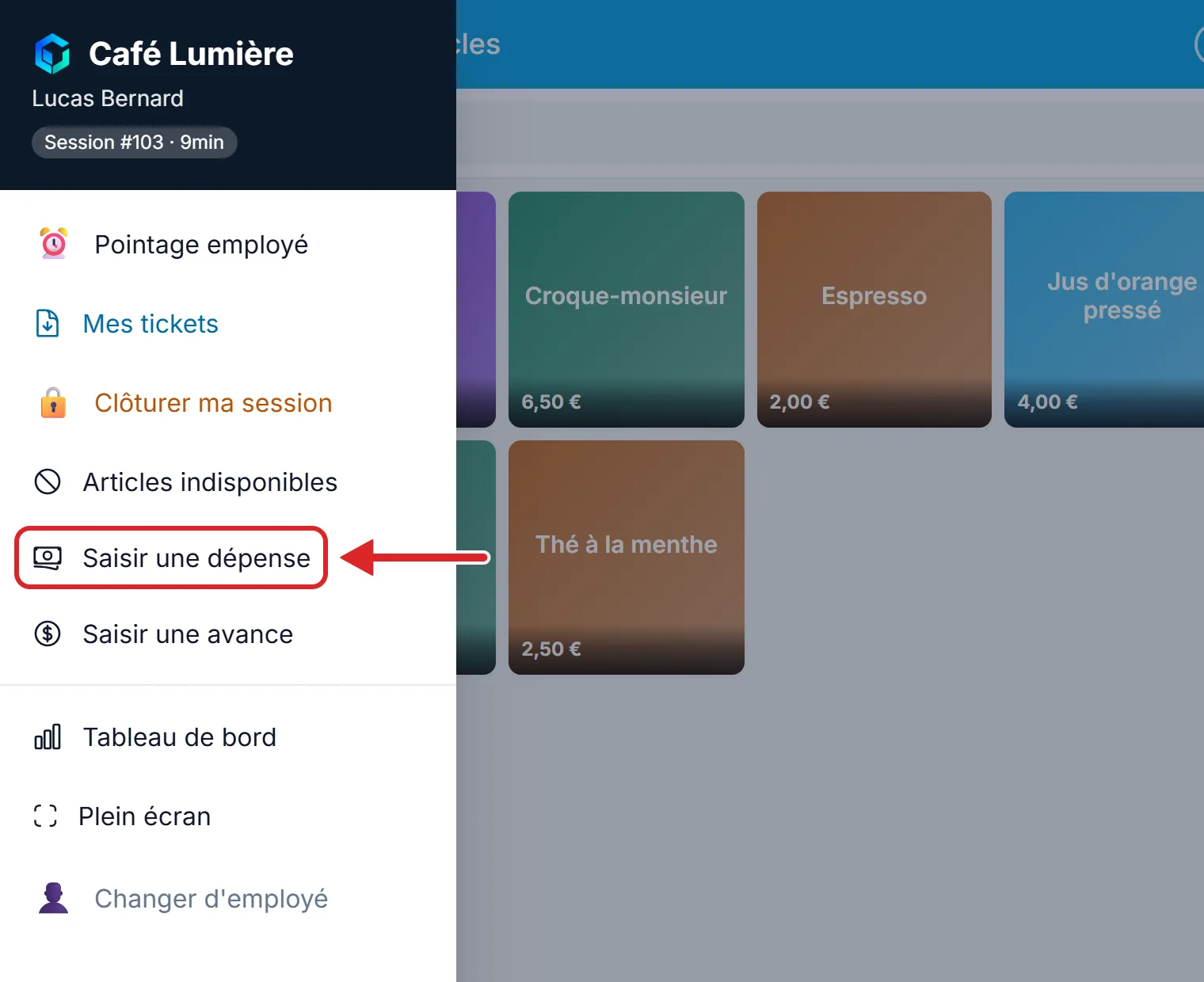
Quand un employé paie un fournisseur avec l'argent du tiroir, il le saisit sur la caisse : menu ☰ › Saisir une dépense. La fenêtre Dépenses de la caisse fonctionne comme celle des achats. Elle est signée par l'employé connecté, et la somme est comptée dans le rapport Z.
Au back-office, Gestion › Dépenses, onglet Caisse, les retrouve toutes, par fournisseur et par responsable. Supprimer retire une dépense des totaux, avec un motif : elle reste visible, barrée.
5Réglez ce qui reste à payer
Ouvrez Gestion › À payer. Ce que vous devez s'y range date par date ; ce qui est en retard apparaît en rouge. Le filtre Fournisseurs ne garde que les factures. Sur une ligne, cliquez Marquer payé, choisissez l'argent de la caisse ou autres fonds, puis validez.

Un paiement marqué par erreur se reprend plus bas, dans Payé ces 30 derniers jours : bouton Annuler.
Attention — Payer ne change pas votre résultat : l'achat y est compté dès qu'il est enregistré. Seuls le tiroir et ce qui reste à payer bougent.