
Un dispositivo es una tableta o una computadora que trabaja para su negocio. Usted lo vincula una sola vez, con un código de 8 dígitos: después sigue reconocido, incluso sin conexión a internet.
Video disponible próximamente
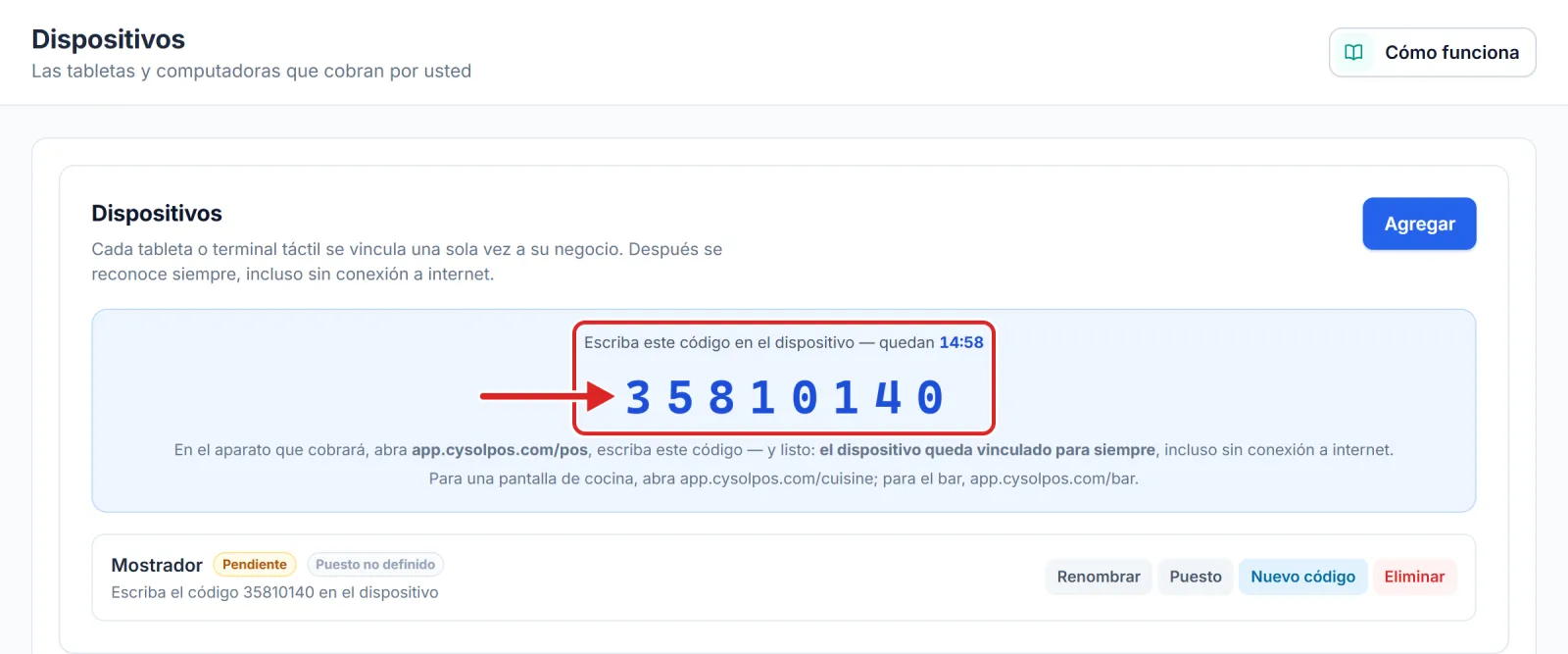
1Agregue un dispositivo en el panel de administración
Abra Catálogo › Dispositivos y haga clic en Agregar. Dele un nombre que diga dónde está el aparato, por ejemplo «Mostrador», y haga clic en Crear. El nombre es opcional: sin él, el dispositivo recibe un número.
Agregar un dispositivo, crear un código nuevo o eliminarlo está reservado al propietario, salvo que dé ese permiso a otra persona en Equipo › Roles. El gerente elige quién introduce su código en cada caja, y abre o cierra los teléfonos del equipo.

2Tenga el código a la vista
Aparece un código de ocho dígitos, con una cuenta regresiva: es válido durante 15 minutos. El recuadro también recuerda la dirección de la caja que hay que abrir en el aparato, la que termina en «/pos».
¿Se acabó el tiempo? Haga clic en Nuevo código, en la línea del dispositivo.
3En el aparato, abra la caja y escriba el código
En la tableta o la computadora, abra la dirección de la caja en el navegador. Aparece la pantalla Vincular este dispositivo: escriba los ocho dígitos.
4Indique para qué sirve este dispositivo
Justo debajo, la pregunta ¿Para qué sirve este dispositivo? ofrece tres opciones: Caja, Cocina o Bar. Para cobrar, toque Caja y luego Vincular. La pantalla confirma Dispositivo vinculado, con el nombre de su negocio: así sabe que no escribió el código de otro negocio.

5Verifique el dispositivo en la lista
De vuelta en Dispositivos, la línea muestra Vinculado y su puesto, bajo Dispositivos del negocio. Editar lo cambia todo en un solo lugar: su nombre, su puesto (una tableta que cambia de lugar, sin código nuevo) y el personal que aparece en la caja: Todo el equipo, o solo los empleados que marque. Eliminar lo quita definitivamente.

El teléfono de un mesero
Un mesero puede tomar pedidos en su propio teléfono. Haga clic en Agregar, elija El teléfono de un empleado y luego su nombre: el teléfono vinculado con ese código solo lo muestra a él, sin cierre Z, ni gastos, ni anticipos.
Solo toma pedidos cuando usted lo abre, con el interruptor de su línea en Teléfonos del equipo, o desde el estado Abierto / Cerrado arriba en la pantalla. Se cierra cuando el mesero cierra su sesión, o cuando usted lo cierra; Cerrar todos los cierra de una vez, y el cierre Z también lo propone. Cerrado, solo sirve para volver a ver su último informe de cierre.
Consejo — Cada comanda de cocina y cada ticket dicen en qué dispositivo se tomó el pedido: «Tomado en: Teléfono personal», o el nombre de la caja.
¿Cuántos dispositivos?
El plan Starter incluye un dispositivo, gratis para siempre. Para cambiar de aparato, haga clic en Nuevo código en su línea: el aparato anterior se desconecta al instante y el nuevo conserva su nombre y su configuración. El plan Pro permite tantos dispositivos como quiera y agrega las pantallas de cocina y de bar: el mismo botón Agregar, el mismo código; solo cambian la dirección que se abre y el puesto elegido.
Consejo — En una tableta, guarde la dirección de la caja en favoritos, o instálela desde el menú del navegador («Instalar aplicación» o «Agregar a la pantalla principal», según el aparato): así se abre en pantalla completa.
Importante — El dispositivo lo reconoce el navegador del aparato. Si borra los datos del navegador o cambia de navegador, tendrá que vincularlo de nuevo.