
Una venta en el mostrador se hace en pocos gestos: su perfil, su código, los productos y luego Cobrar y Confirmar. Aquí tiene cada paso en detalle.
Video disponible próximamente
1Elija su perfil y escriba su código
La pantalla de inicio de la caja pregunta ¿Quién toma el pedido? Toque su nombre y luego escriba su código PIN de 4 dígitos. Este código se configura en su ficha, en Equipo › Empleados.
¿Es la única persona en la caja? Marque No volver a pedirme el código durante esta sesión: su tarjeta muestra entonces Acceso rápido, y basta con un toque para volver.

Consejo — ¿No aparece su nombre? En su ficha de empleado, el interruptor Cobra en caja debe estar activado.
2Indique su fondo de caja
La primera vez que toma la caja, esta le pide su Fondo de caja: el efectivo que tiene al empezar. Escriba el monto y toque Abrir la caja. Solo vuelve a pedirlo después del cierre de su sesión.
3Agregue los productos al ticket
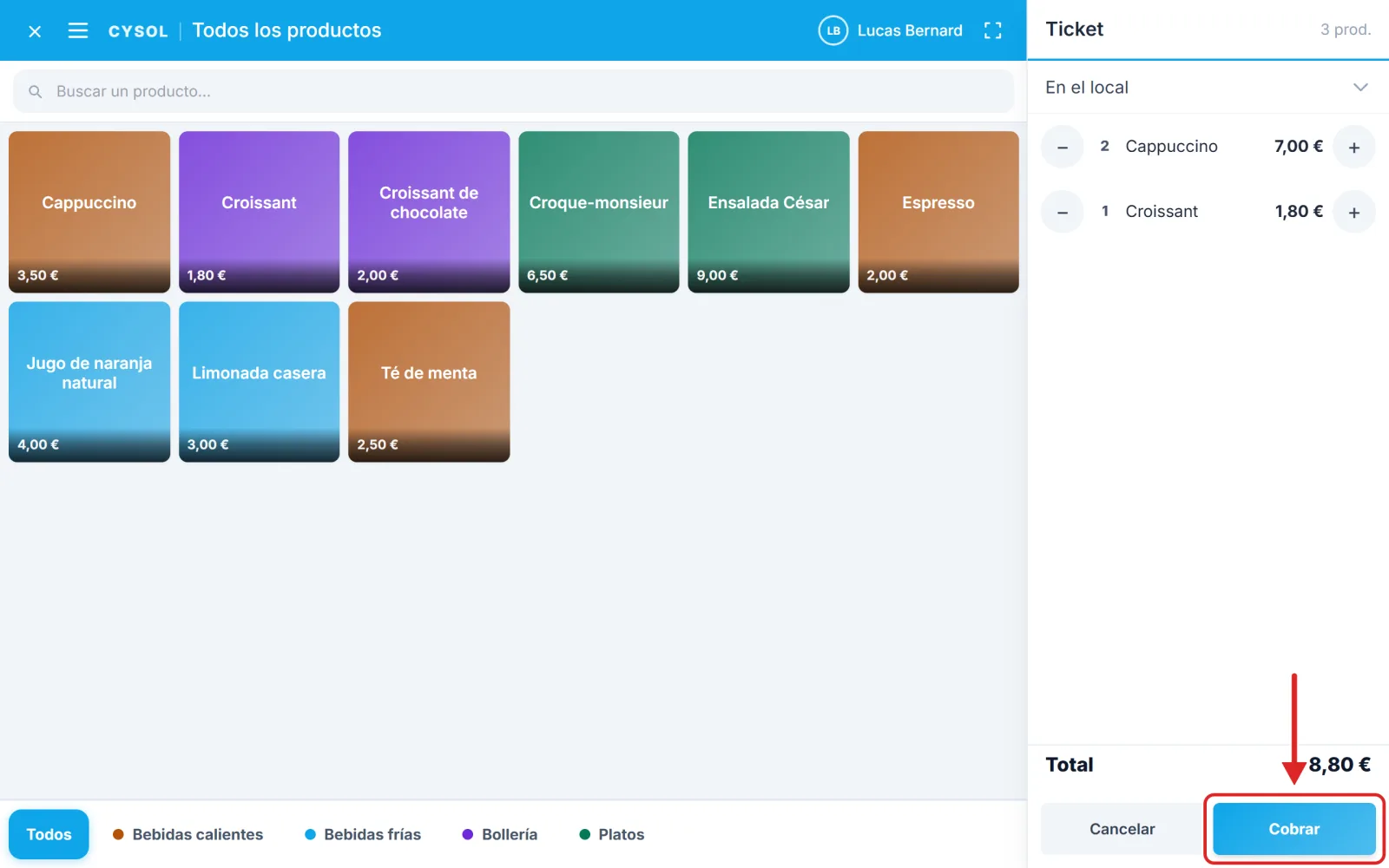
Toque un producto para agregarlo. Las categorías están en la parte inferior de la pantalla, y la barra Buscar un producto… lo encuentra por su nombre. Si el producto tiene tamaños u opciones, una ventana le permite elegirlos.
El ticket se llena a la derecha. Los botones − y + cambian la cantidad; toque una línea para editarla o quitarla con Eliminar. Arriba del ticket, elija En el local, Para llevar o Entrega a domicilio. En un celular, el ticket se abre desde la barra de abajo.
4Cobre
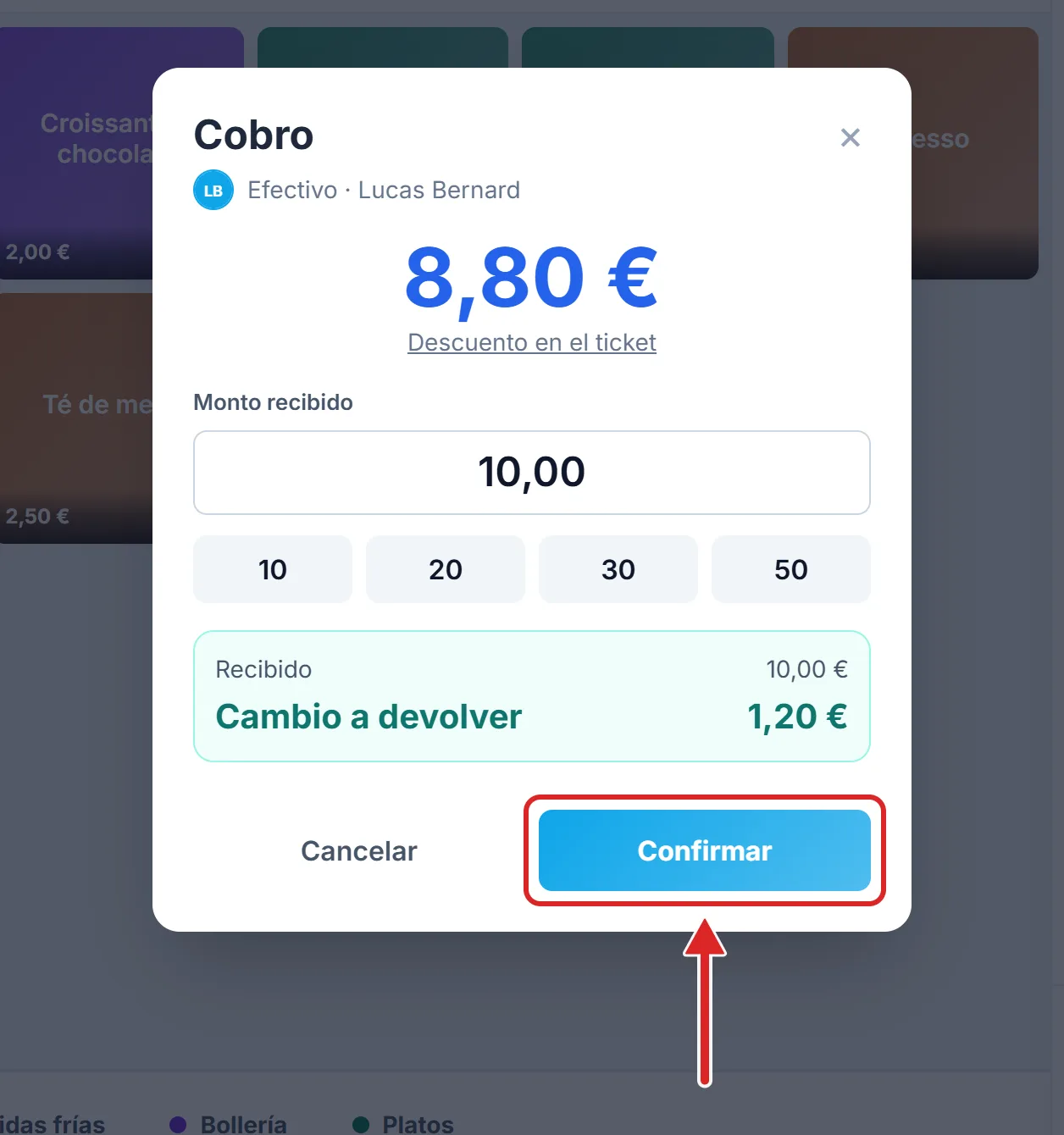
Toque Cobrar. La ventana Cobro muestra el monto a pagar.
- Si su negocio acepta varias formas de pago, toque la que usa el cliente.
- En efectivo, el Monto recibido ya viene con el total. Si el cliente entrega más, escriba la suma o toque un monto rápido: aparece el Cambio a devolver.
- Con otra forma de pago, no hay nada que escribir: se paga el monto exacto.
Toque Confirmar.
5Entregue el ticket
La caja muestra el número del ticket (en efectivo, con el cambio a devolver), y el ticket sale por la impresora. En el mostrador, la caja vuelve después a la pantalla de inicio, lista para el siguiente cliente.
Consejo — Las formas de pago que se ofrecen se configuran en Configuración › Formas de pago. La primera de la lista se elige de forma predeterminada: ponga en ese lugar la que más usan sus clientes.
En modo restaurante (plan Pro), la caja abre primero el plano de sala: toque una mesa, o Venta directa para cobrar en el mostrador.