
Une vente au comptoir tient en quelques gestes : votre profil, votre code, les articles, puis Encaisser et Valider. Voici chaque étape en détail.
Vidéo disponible prochainement
1Choisissez votre profil et tapez votre code
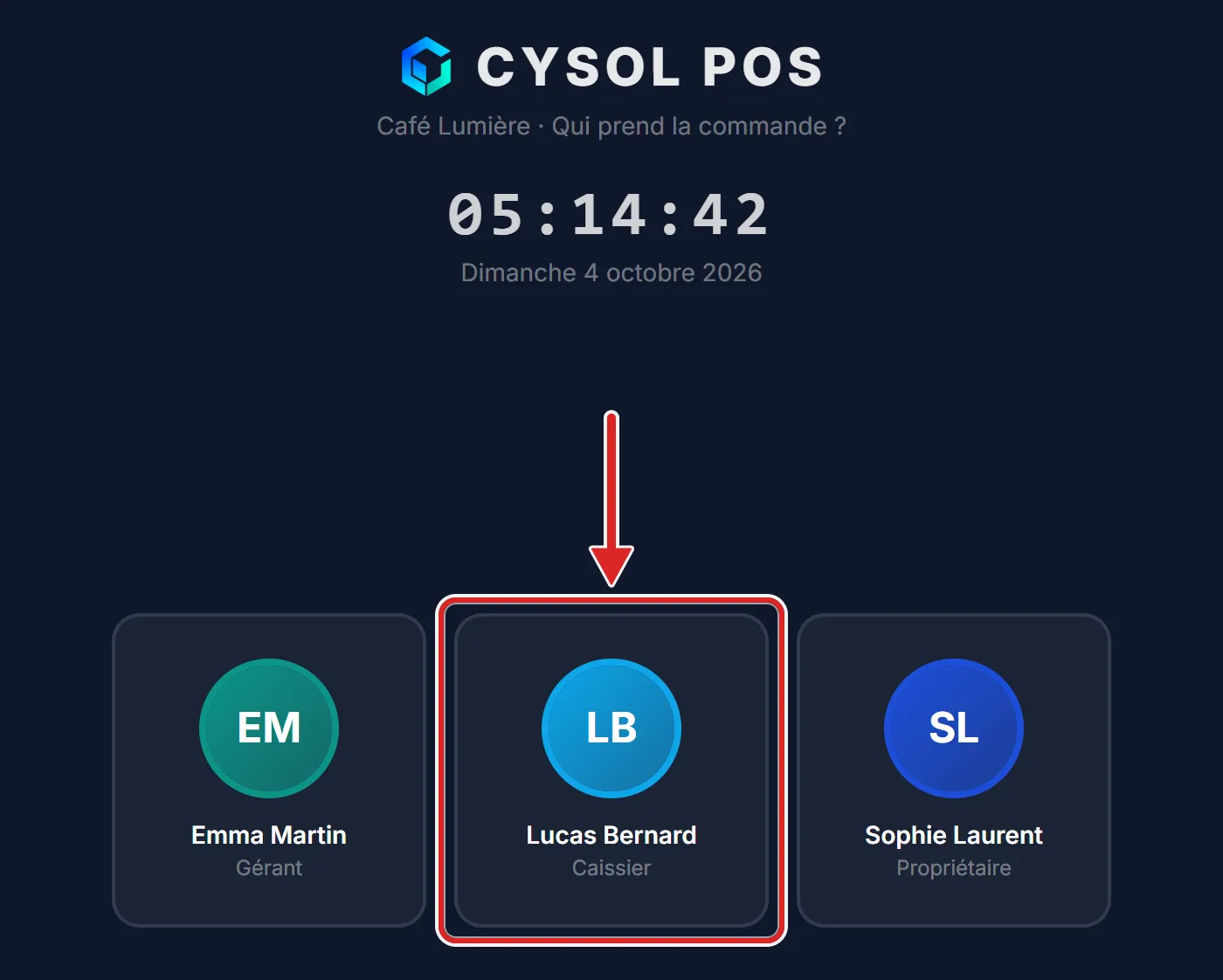
L'écran d'accueil de la caisse demande Qui prend la commande ?. Touchez votre nom, puis tapez votre code PIN à 4 chiffres. Ce code se règle sur votre fiche, dans Équipe › Employés.
Vous restez seul à la caisse ? Cochez Ne plus me demander le code pendant cette session : votre carte affiche alors Accès rapide, et un seul toucher suffit pour revenir.
Astuce — Votre nom n'apparaît pas ? Sur votre fiche employé, l'interrupteur Encaisse doit être allumé.
2Indiquez votre fond de caisse
La première fois que vous prenez la caisse, elle demande votre Fond de caisse : les espèces que vous avez au départ. Tapez le montant, puis touchez Démarrer la caisse. Elle ne le redemande qu'après la clôture de votre session.
3Ajoutez les articles au ticket
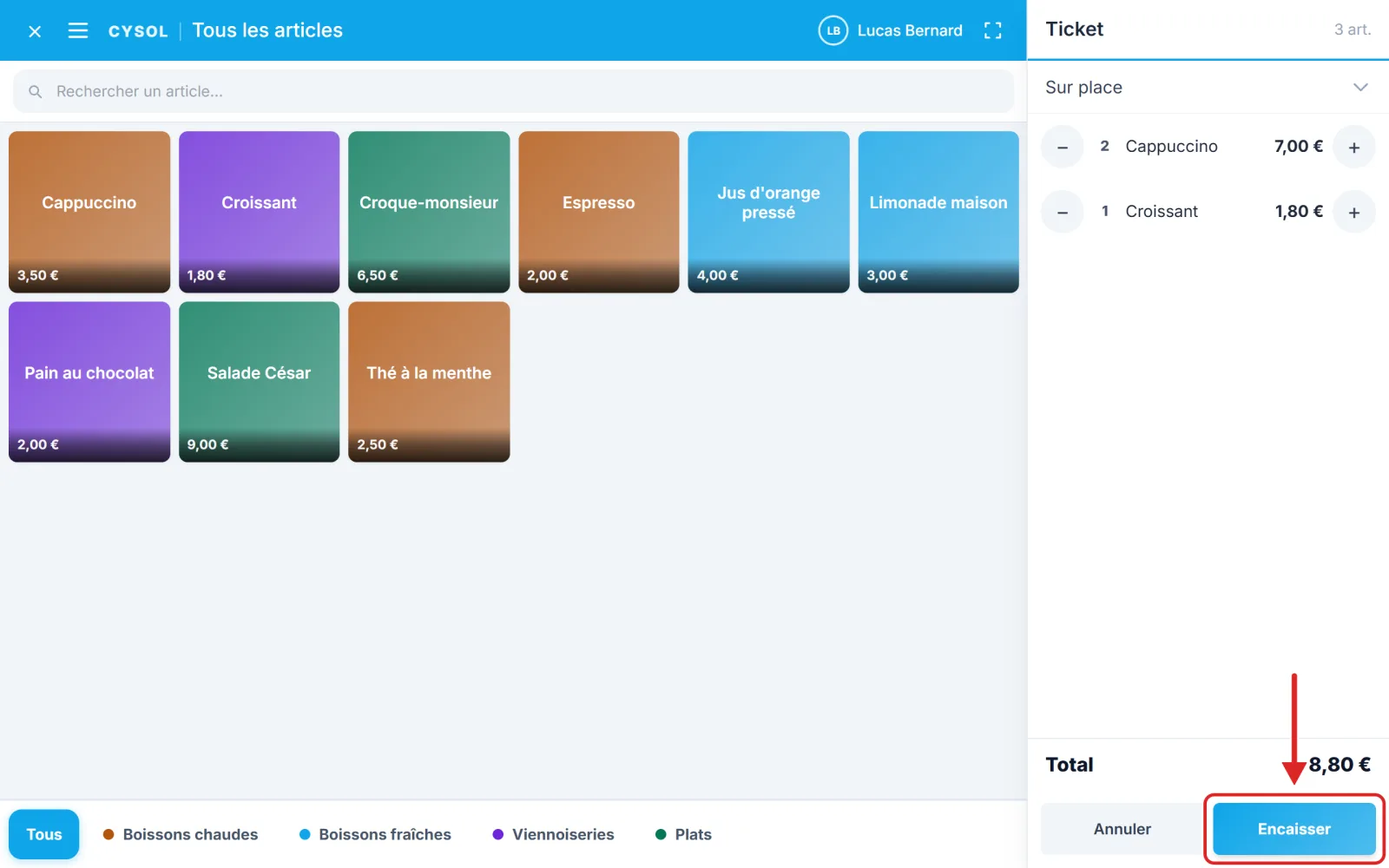
Touchez un article pour l'ajouter. Les catégories sont en bas de l'écran, et la barre Rechercher un article… le retrouve par son nom. Si l'article a des tailles ou des options, une fenêtre vous les fait choisir.
Le ticket se remplit à droite. Les boutons − et + changent la quantité ; touchez une ligne pour la modifier ou la Supprimer. En haut du ticket, choisissez Sur place, À emporter ou Livraison. Sur un téléphone, le ticket s'ouvre par la barre du bas.
4Encaissez
Touchez Encaisser. La fenêtre Encaissement affiche le montant à payer.
- Si votre établissement accepte plusieurs modes de paiement, touchez celui du client.
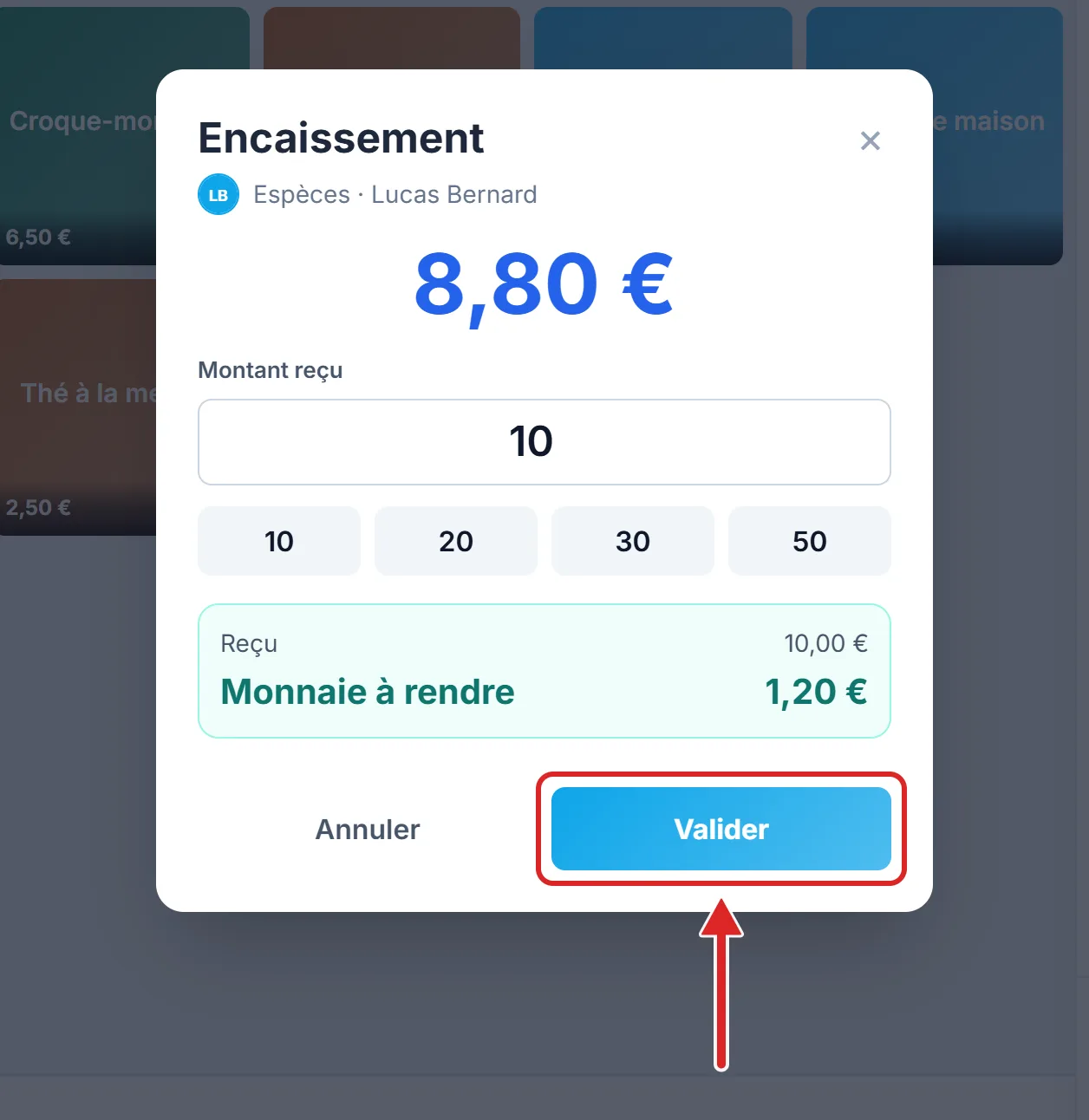
- En espèces, le Montant reçu est déjà rempli avec le total. Si le client donne plus, tapez la somme ou touchez un montant rapide : la Monnaie à rendre s'affiche.
- Pour un autre mode, il n'y a rien à saisir : le montant exact est réglé.
Touchez Valider.
5Remettez le ticket
La caisse affiche le numéro du ticket (en espèces, avec la monnaie à rendre), et le ticket part à l'imprimante. Au comptoir, elle revient ensuite à l'écran d'accueil, prête pour le client suivant.
Astuce — Les modes proposés se règlent dans Paramètres › Modes de paiement. Le premier de la liste est choisi d'office : placez-y celui que vos clients utilisent le plus.
En mode restaurant (offre Pro), la caisse ouvre d'abord le plan de salle : touchez une table, ou Vente directe pour encaisser au comptoir.