
Uma venda no balcão cabe em poucos gestos: seu perfil, seu código, os produtos e depois Receber e Confirmar. Veja cada etapa em detalhe.
Vídeo disponível em breve
1Escolha seu perfil e digite seu código
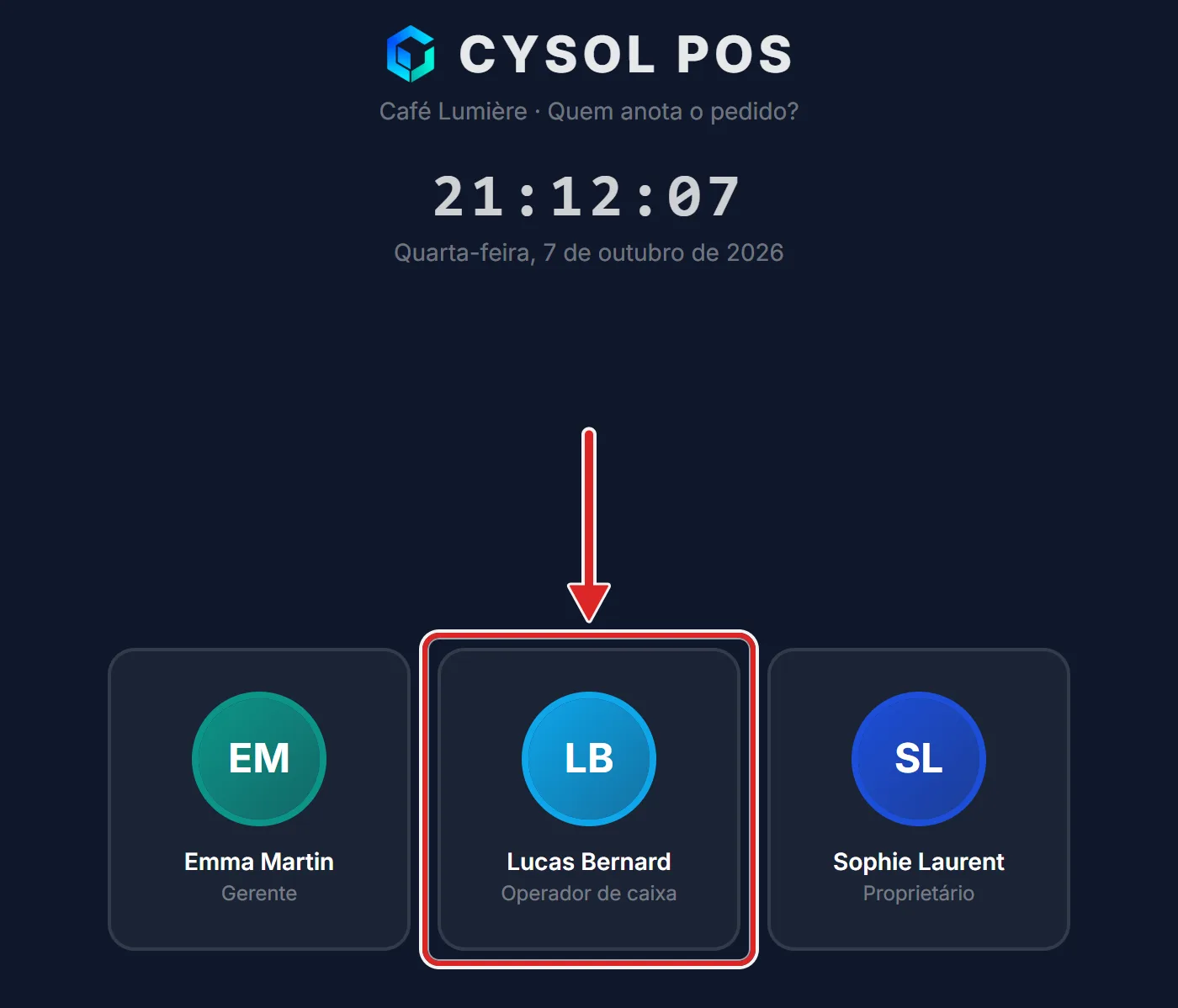
A tela inicial do caixa pergunta Quem anota o pedido?. Toque no seu nome e digite seu código PIN de 4 dígitos. Esse código é definido na sua ficha, em Equipe › Funcionários.
Você fica sozinho no caixa? Marque Não pedir mais meu código durante esta sessão: seu perfil passa a mostrar Acesso rápido, e um único toque basta para voltar.
Dica — Seu nome não aparece? Na sua ficha de funcionário, o interruptor Opera o caixa precisa estar ligado.
2Informe seu fundo de caixa
Na primeira vez que você assume o caixa, ele pede seu Fundo de caixa: o dinheiro que você tem no início. Digite o valor e toque em Abrir o caixa. Ele só volta a pedir depois do fechamento da sua sessão.
3Adicione os produtos ao recibo
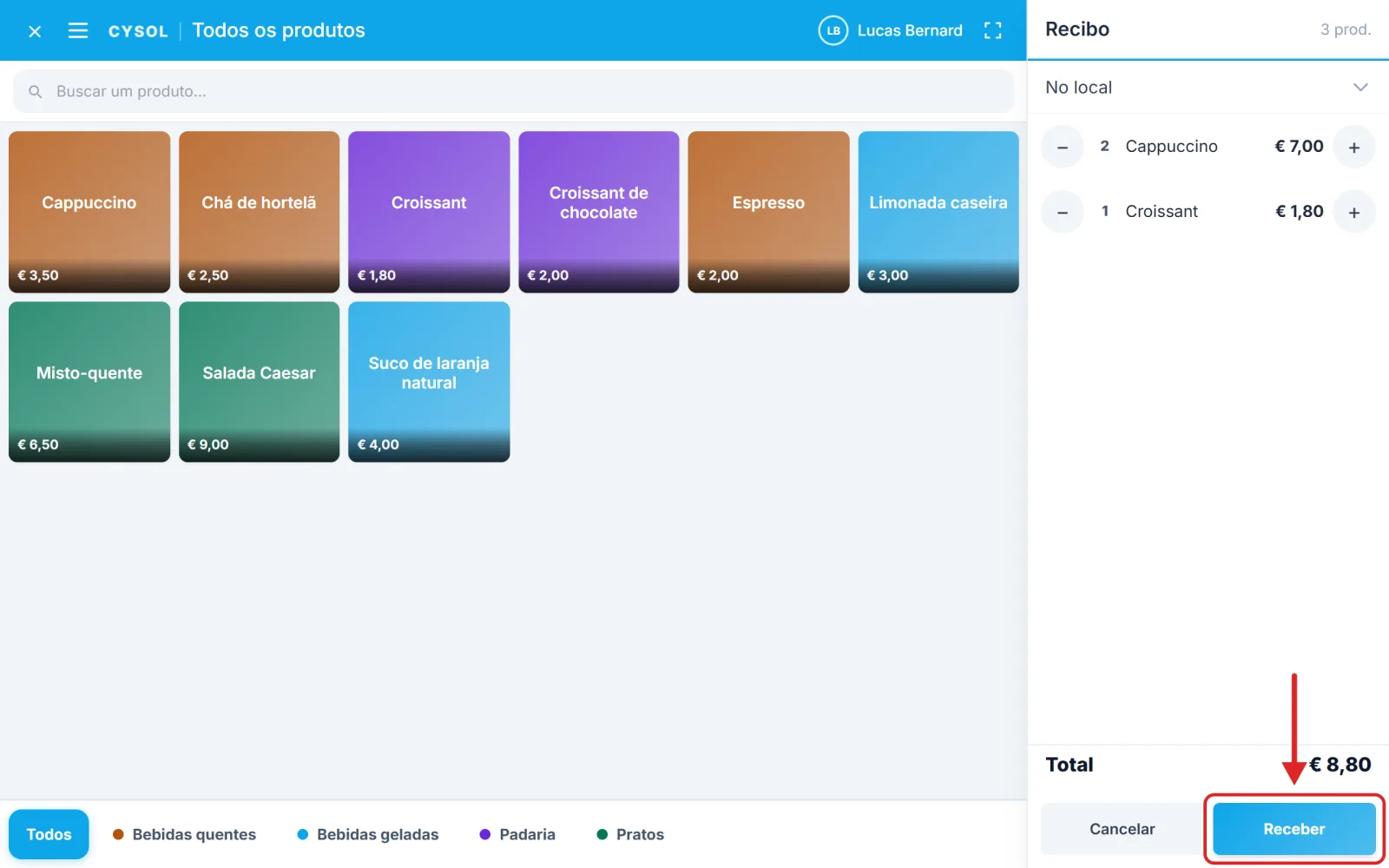
Toque em um produto para adicioná-lo. As categorias ficam na parte de baixo da tela, e a barra Buscar um produto… o encontra pelo nome. Se o produto tiver tamanhos ou opções, uma janela pede que você os escolha.
O recibo se preenche à direita. Os botões − e + mudam a quantidade; toque em uma linha para editá-la ou usar Excluir. No topo do recibo, escolha No local, Para viagem ou Entrega. Em um celular, o recibo se abre pela barra de baixo.
4Receba o pagamento
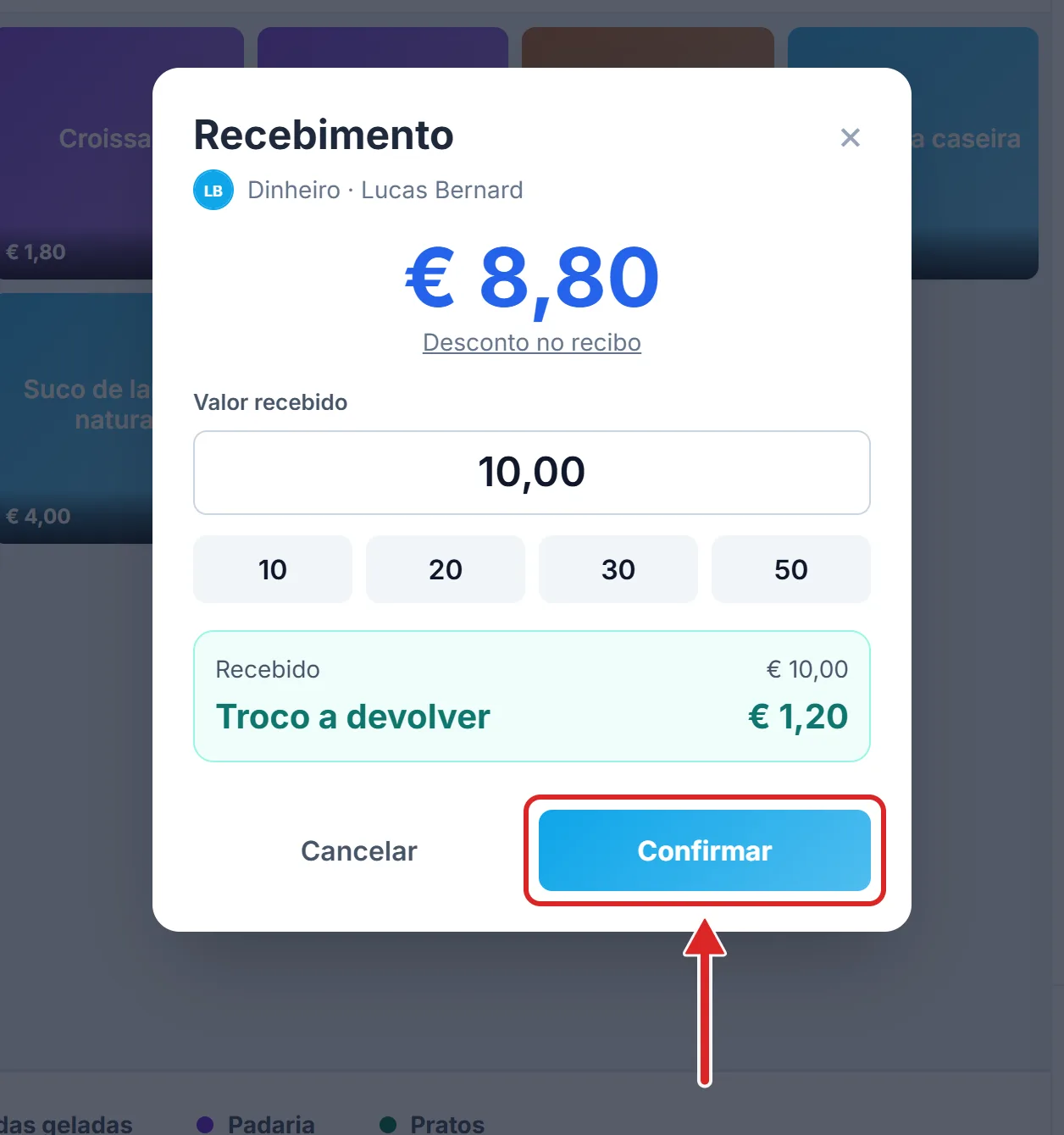
Toque em Receber. A janela Recebimento mostra o valor a pagar.
- Se o seu negócio aceita várias formas de pagamento, toque na do cliente.
- Em dinheiro, o Valor recebido já vem preenchido com o total. Se o cliente der mais, digite a quantia ou toque em um valor rápido: o Troco a devolver aparece.
- Para outra forma de pagamento, não há nada a digitar: o valor exato é pago.
Toque em Confirmar.
5Entregue o recibo
O caixa mostra o número do recibo (em dinheiro, com o troco a devolver), e o recibo vai para a impressora. No balcão, ele volta em seguida à tela inicial, pronto para o próximo cliente.
Dica — As formas oferecidas são definidas em Configurações › Formas de pagamento. A primeira da lista vem selecionada por padrão: coloque nela a que seus clientes mais usam.
No modo restaurante (plano Pro), o caixa abre primeiro a planta do salão: toque em uma mesa, ou em Venda direta para receber no balcão.