
Cerrar la caja implica dos gestos que no deben confundirse: cada empleado cierra su propia sesión, y luego el gerente hace el Z, que cierra las cuentas de todo el negocio.
Video disponible próximamente
Sesión de cajero o Z: la diferencia
- La sesión pertenece a un empleado. Se abre con su primer código PIN, cuando declara su Fondo de caja y luego toca Abrir la caja. La cierra él mismo: menú ☰, Cerrar mi sesión de caja y luego Confirmar el cierre. La pantalla le indica lo que debe entregar (A entregar en efectivo). La caja, en cambio, sigue abierta para los demás.
- El Z cierra las cuentas del negocio. Abarca todo lo que ha pasado desde el Z anterior, y no desde la medianoche. Un Z después del servicio del mediodía, otro después del de la noche: está previsto, y cada uno lleva su número.
1Abra el cierre
En la pantalla de selección del empleado, toque Cierre arriba a la derecha y luego teclee su código. El Z está reservado al Propietario y al Gerente; otro rol puede recibir ese permiso en Roles. El código abre el dispositivo durante un cuarto de hora: no se le volverá a pedir para cerrar.

2Revise el resumen
El paso Resumen muestra lo recaudado desde el último cierre, los gastos y el equipo. Debajo, lo que queda por resolver:
- una sesión todavía abierta: el botón Cerrar la cierra en lugar del empleado que se fue sin hacerlo;
- Tickets abiertos en sala, que primero hay que cobrar;
- Ventas pendientes de envío, cobradas durante un corte de internet.
Estos tres puntos bloquean el Z; un registro de asistencia que quedó abierto es solo un recordatorio. Cuando la pantalla muestra Todo está en orden, toque Continuar.
3Cuente el cajón
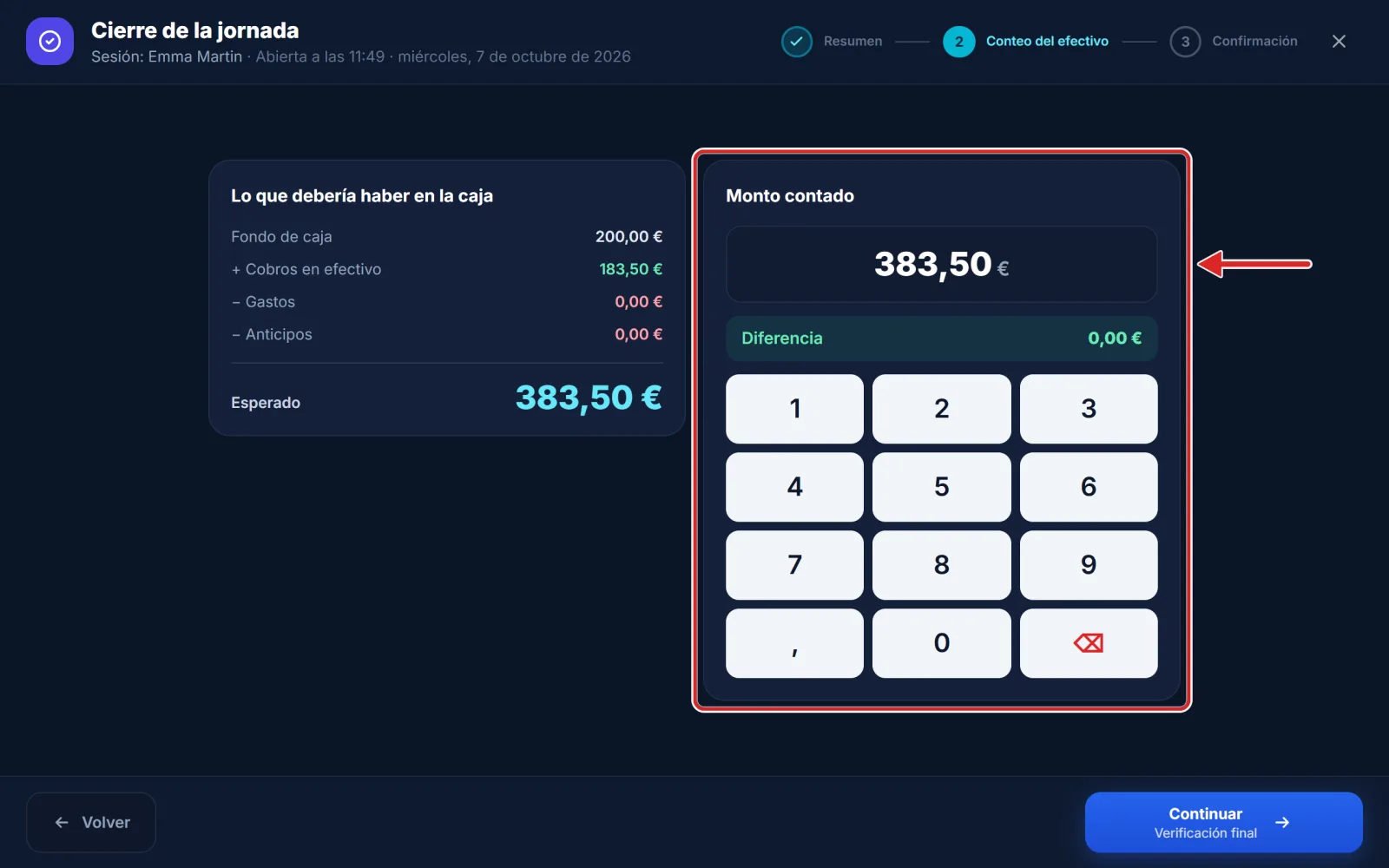
La pantalla detalla Lo que debería haber en la caja: el Fondo de caja declarado al abrir las sesiones, más el efectivo cobrado, menos los gastos, los anticipos y lo que se pagó con la caja. El resultado es el Esperado.
Cuente billetes y monedas, y luego teclee el total en Monto contado: la Diferencia aparece de inmediato. Si la hay, se le propone una nota, por ejemplo «error al dar el cambio». Toque Continuar.
4Valide el Z
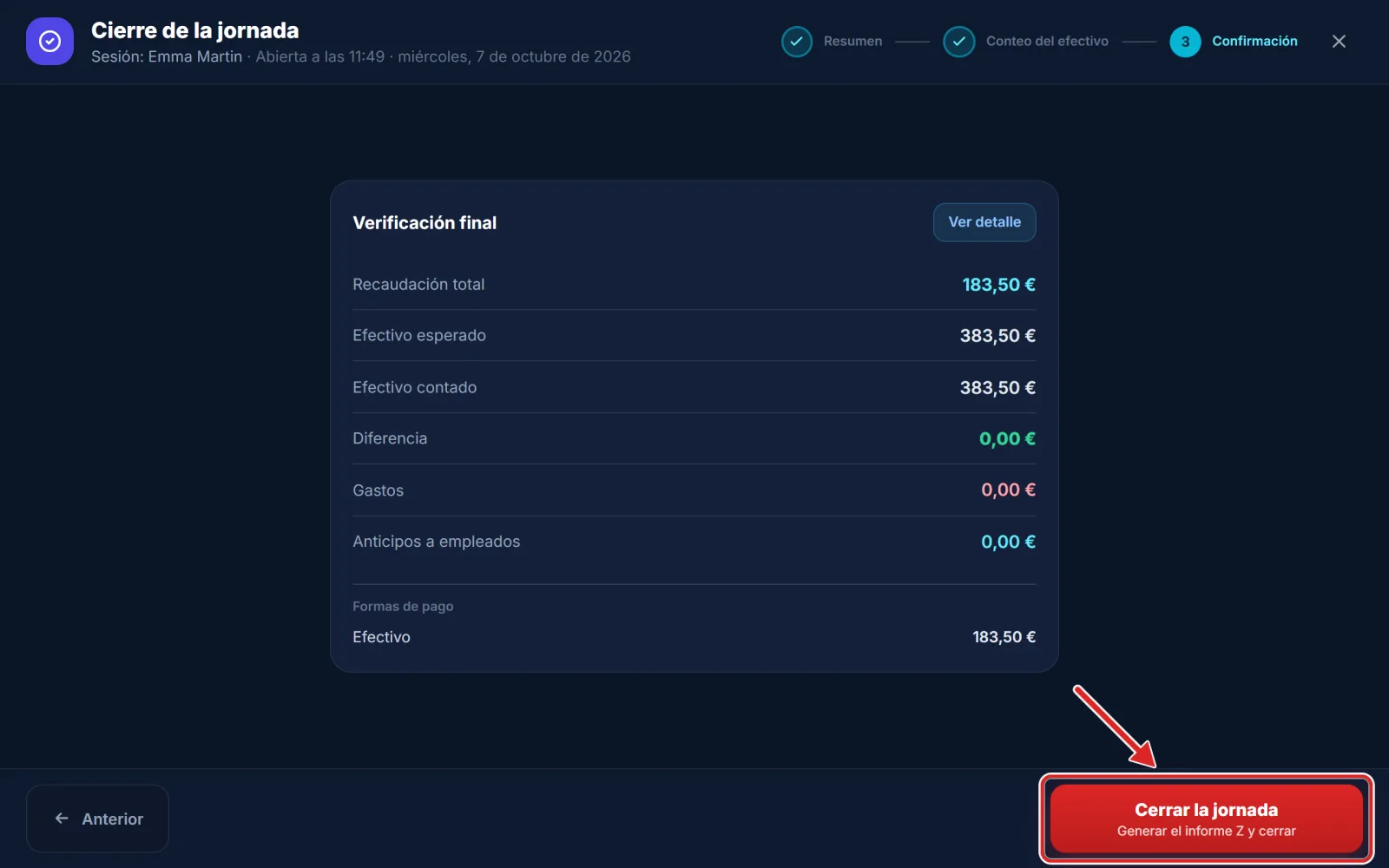
La Verificación final retoma lo recaudado, el efectivo esperado y el contado, la diferencia y los medios de pago. Toque Cerrar la jornada: el ticket Z se imprime, con su número.
La caja vuelve a abrirse de inmediato: el turno siguiente cobra con normalidad, y lo que recaude entrará en el próximo Z. Reimprimir Z#… vuelve a imprimir el mismo Z si el papel se atascó, y Nuevo cierre prepara el siguiente.
Consejo — ¿Su cuarto de hora venció durante el conteo? La caja vuelve a pedir el código sin perder el monto contado. Y Salir sin hacer el cierre sale de la pantalla sin guardar nada.
5Encuentre sus Z en el panel de administración
Abra Ventas, pestaña Cierres Z: cada Z aparece allí con su fecha, su autor, sus tickets, sus ventas, el monto contado y la diferencia. Detalles abre el ticket Z tal como salió del rollo, e Imprimir saca una copia. Un ticket anulado más tarde no cambia las cifras de un Z: este lleva entonces la mención Corregido.
Lo que imprime el ticket Z, sección por sección, se configura en Configuración › Cierres Z.
