Quand la connexion tombe, la caisse continue d'encaisser au comptoir : elle garde vos ventes et les envoie dès que le réseau revient. Voici ce qui fonctionne, ce qui doit attendre, et la seule condition à remplir avant.
Vidéo disponible prochainement
La condition : une première ouverture connectée
Hors ligne, la caisse travaille avec ce qu'elle a appris à sa dernière ouverture avec internet : vos articles, vos prix, votre équipe. Elle doit donc avoir été appairée et ouverte au moins une fois en ligne.
Chaque employé doit aussi s'être connecté sur cette tablette, avec internet, au cours des 60 derniers jours. C'est ce qui permet à la caisse de reconnaître son code toute seule.
1Repérez la coupure
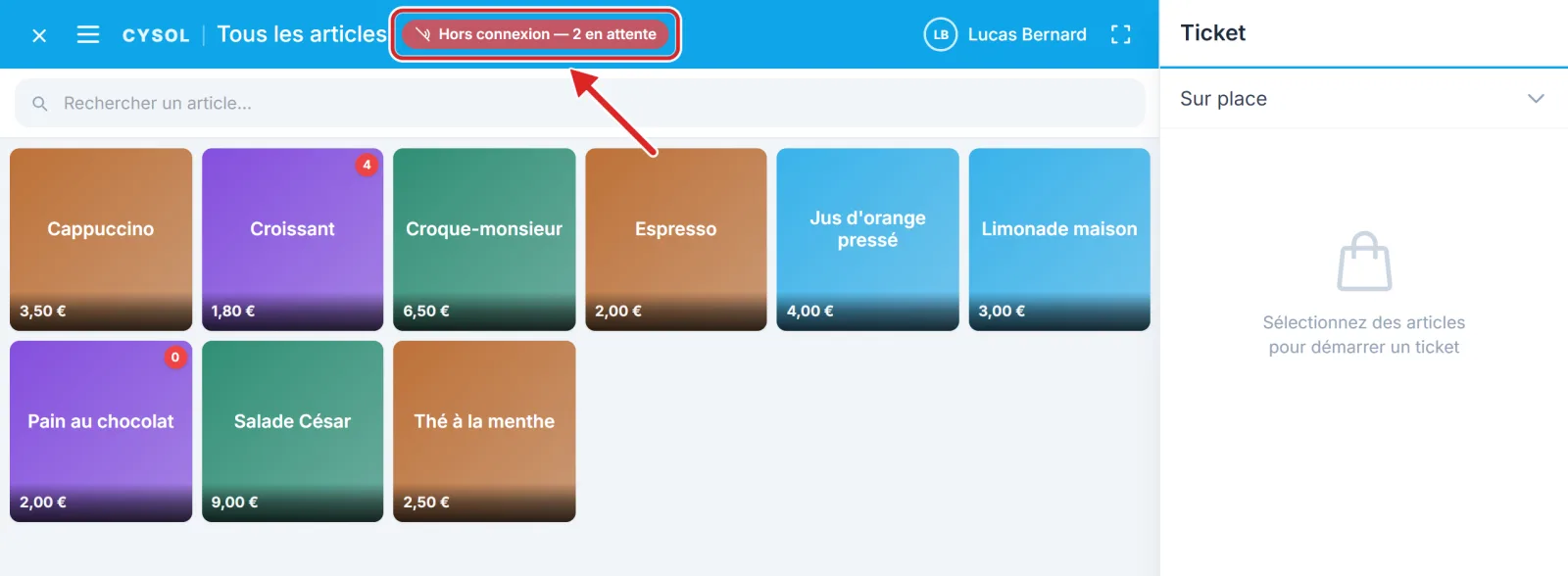
Une pastille rouge Hors connexion apparaît en haut de la caisse, avec le nombre de ventes en attente. Ce nombre, c'est de l'argent encaissé qui n'est pas encore arrivé dans votre back-office.
2Entrez avec votre code
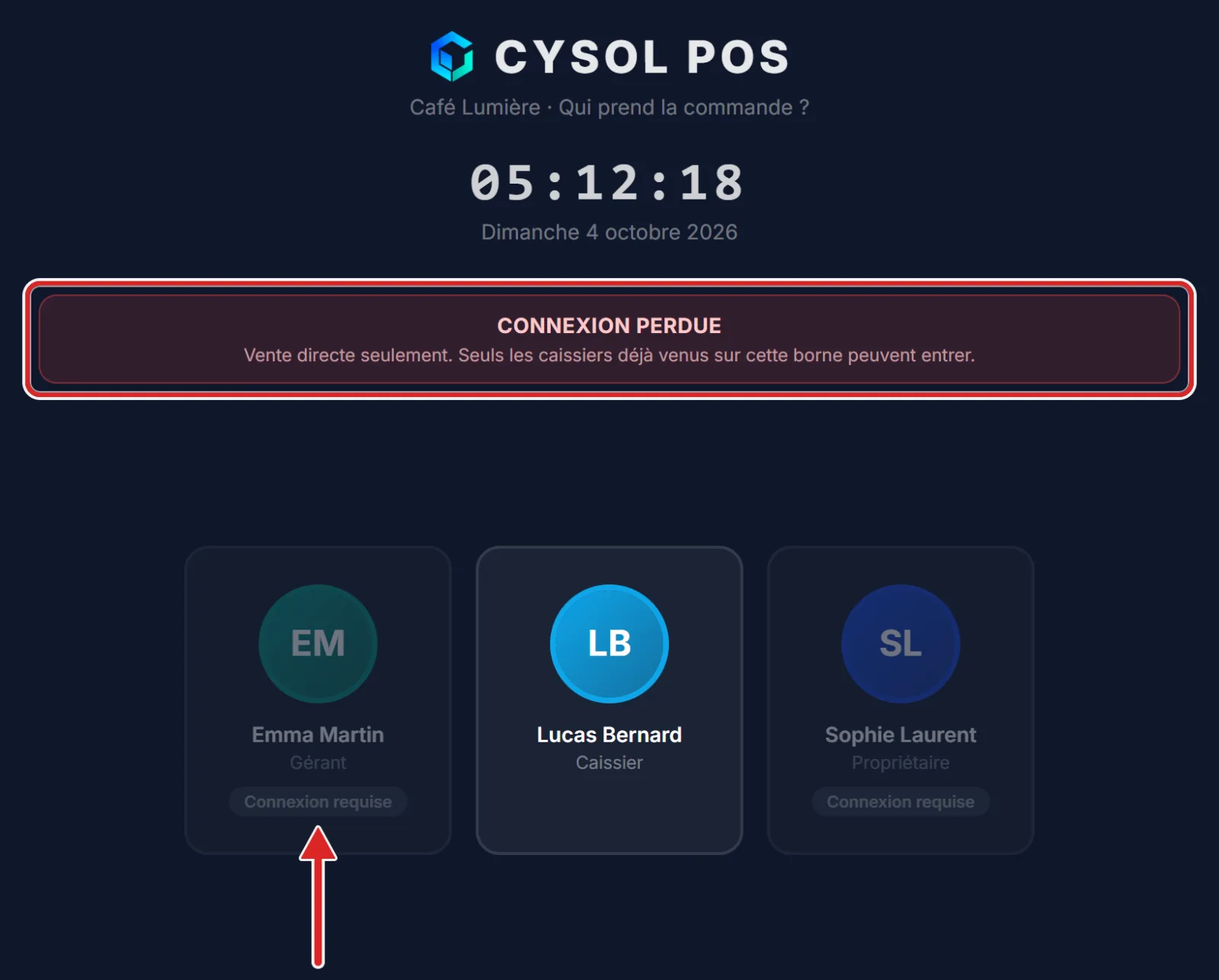
Sur l'écran d'accueil, le bandeau CONNEXION PERDUE prévient l'équipe. Il annonce Vente directe seulement : aucune nouvelle table ne s'ouvre, mais une table déjà ouverte reste encaissable. Touchez votre profil et tapez votre code : la caisse le vérifie elle-même. Les profils marqués Connexion requise ne sont jamais venus sur cette tablette ; ils devront attendre le réseau.
3Encaissez comme d'habitude
Ajoutez les articles, touchez Encaisser, puis Valider : rien ne change. Le ticket s'imprime avec un numéro provisoire qui commence par « OFF- ». La caisse ne demande pas de fond de caisse pendant la coupure.
4Avec des tables (offre Pro)
Une table déjà ouverte reste encaissable, et vous pouvez y ajouter des articles. Mais rien ne part en cuisine : le bouton Envoyer affiche Hors ligne. Prévenez la cuisine de vive voix.
Ouvrir une nouvelle table est impossible : passez par la Vente directe. Une commande pas encore envoyée était en cours ? Le bouton Encaisser en vente directe la garde et l'encaisse sans table.
5Laissez la caisse se rattraper
Quand le réseau revient, la caisse s'en aperçoit seule. La pastille affiche Synchronisation…, puis disparaît : vos ventes sont dans le back-office, à l'heure où vous les avez encaissées, et le stock suit.
Attention — Tant que des ventes sont en attente, elles ne vivent que dans la tablette. N'effacez pas les données du navigateur et ne changez pas d'appareil avant que la pastille ait disparu.
Ce qui attend le retour du réseau
- ouvrir une table, envoyer en cuisine, séparer ou déplacer une commande ;
- annuler un ticket, Facturer, consulter Mes tickets ;
- saisir une dépense ou une avance, pointer, clôturer la caisse.
Un ticket non transmis
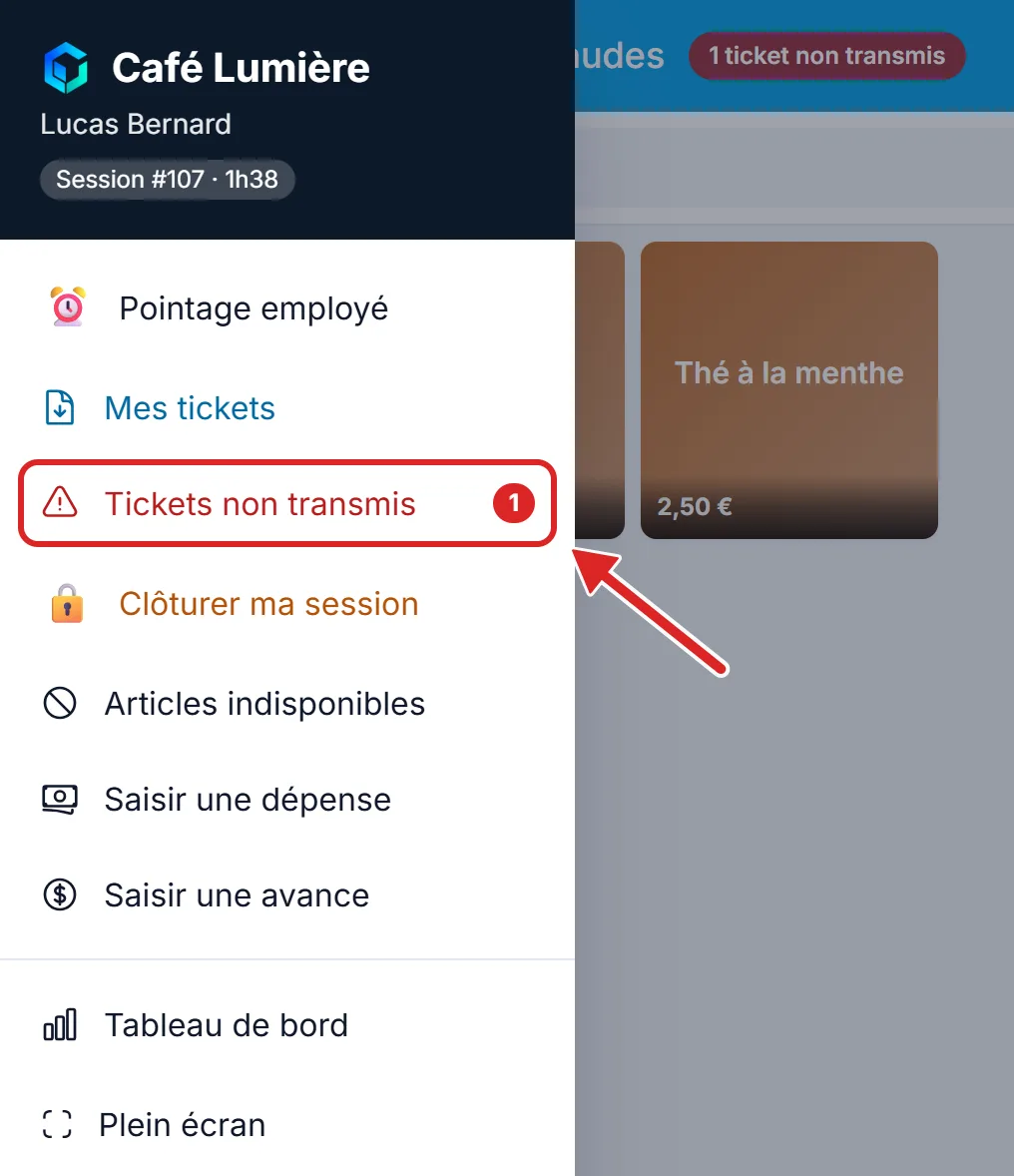
Il arrive, rarement, que le serveur refuse une vente faite hors ligne. Elle n'est jamais effacée : le menu ☰ affiche Tickets non transmis, et la liste donne le motif de chaque refus. Ces ventes ne figurent pas dans vos chiffres : prévenez le propriétaire. Une fois le cas réglé, touchez J'ai traité ce ticket — le retirer.