
Avec le mode restaurant, une table reste ouverte pendant tout le repas : vos employés y ajoutent des articles au fil du service, la cuisine reçoit la commande, et l'addition se règle à la fin. Voici comment préparer votre salle, puis servir depuis la caisse.
Vidéo disponible prochainement
1Activez le mode restaurant
Dans le back-office, ouvrez Paramètres › Caisse et allumez Mode restaurant. Le réglage s'applique tout de suite sur vos bornes, sans bouton à enregistrer. Éteint, la caisse encaisse immédiatement, comme un comptoir.
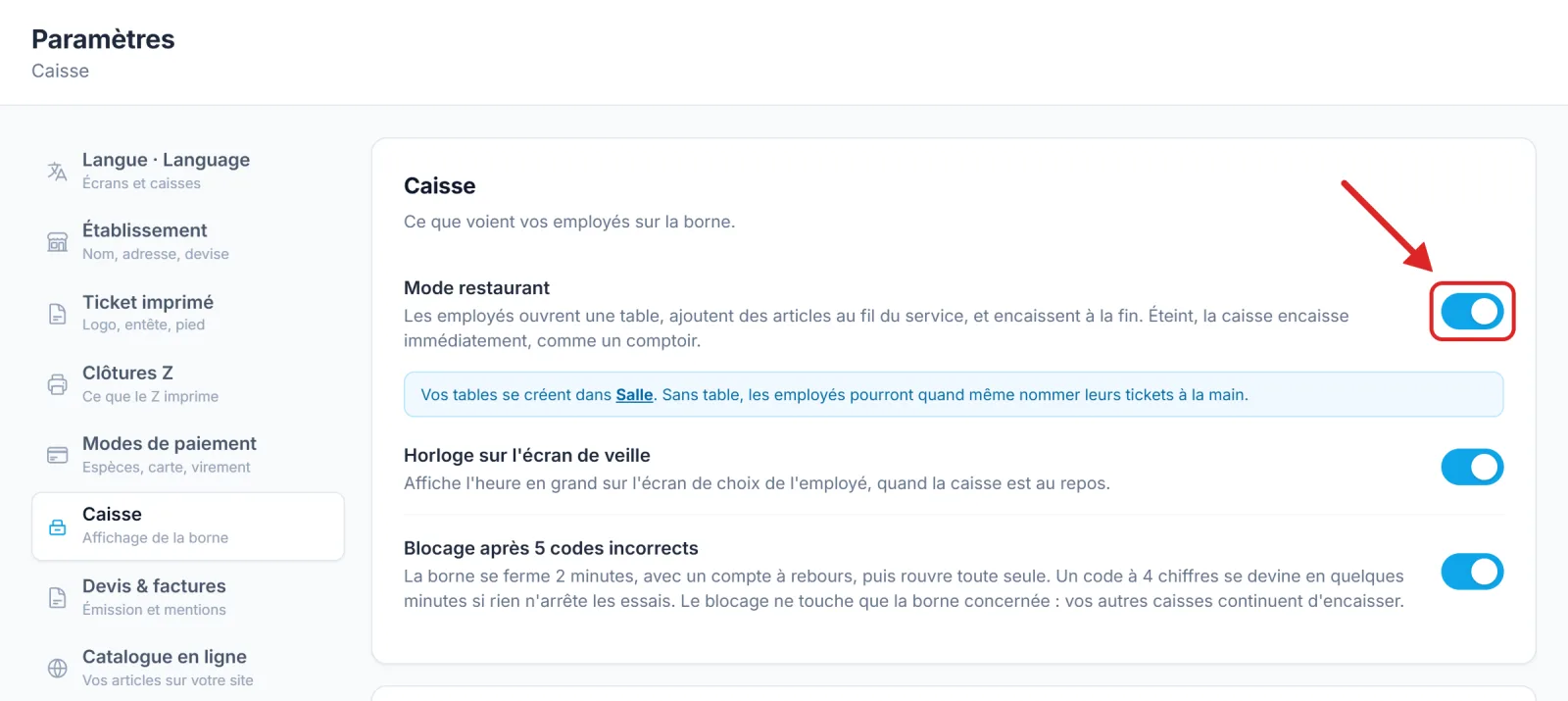
Attention — Le service en salle (plan de salle, tables, écran de cuisine) fait partie de l'offre Pro. En Starter, l'interrupteur reste grisé et le lien Voir l'offre Pro s'affiche dessous.
2Dessinez votre salle
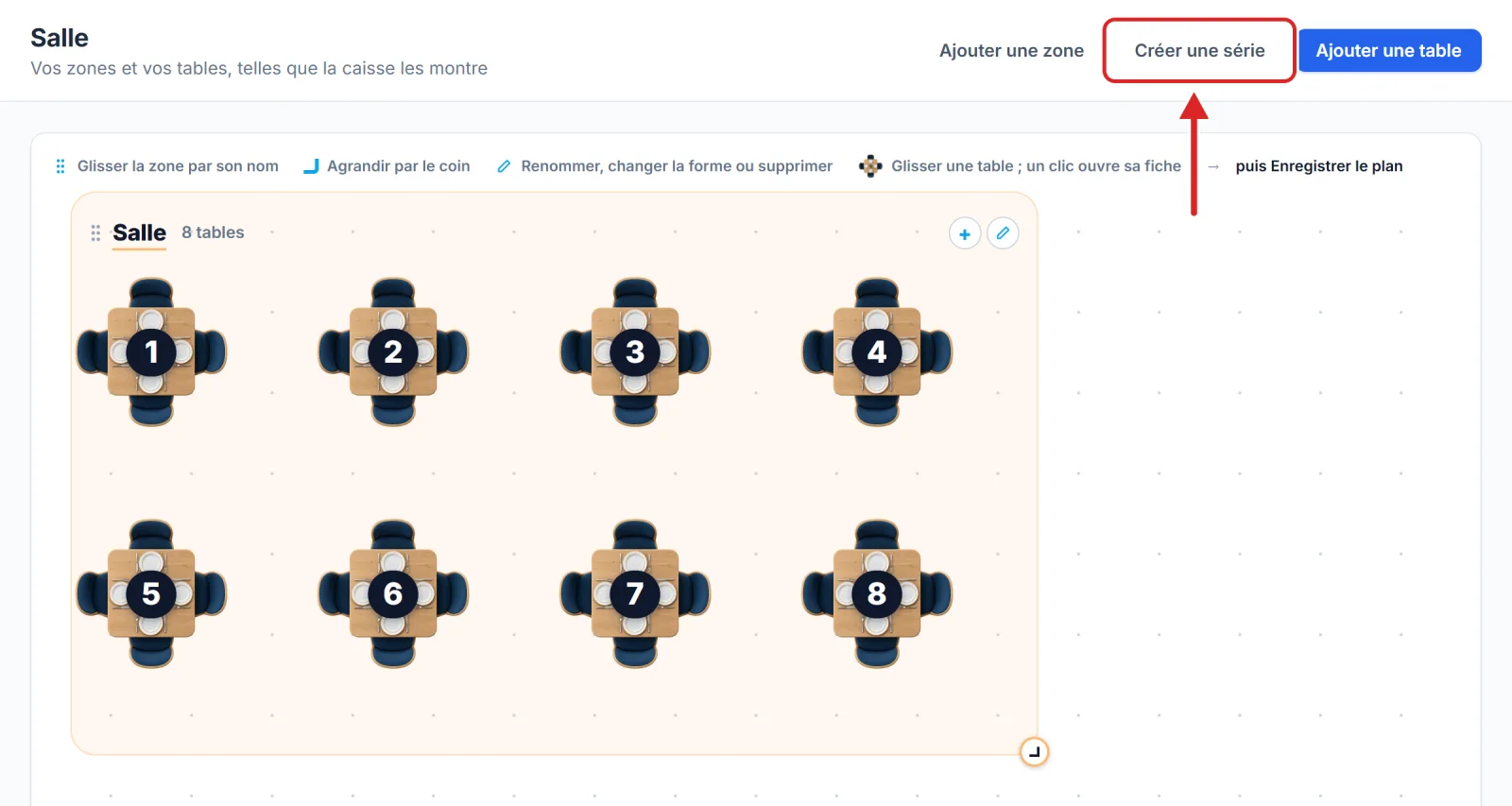
Ouvrez Catalogue › Salle. Commencez par Ajouter une zone — « Salle », « Terrasse » — et choisissez sa forme : rectangle, carré ou rond. Cinq zones au maximum. Ajoutez ensuite vos tables une par une avec Ajouter une table, ou toutes d'un coup avec Créer une série : de 1 à 8, quatre places par table, par exemple.
Glissez chaque zone par son nom, agrandissez-la par son coin, posez les tables à leur place, puis cliquez Enregistrer le plan. Tant que le plan n'est pas enregistré, la caisse montre l'ancien.
Astuce — Une table hors service ? Cliquez dessus et décochez Visible sur la caisse : elle quitte la caisse sans être supprimée.
3Choisissez ce qui part en cuisine
Dans Catalogue › Catégories, chaque catégorie porte maintenant un champ Préparation : Écran de cuisine, Écran du bar ou Aucun — servi directement. Les plats iront en cuisine, les boissons au bar, et un croissant pris en vitrine nulle part.
4Ouvrez une table à la caisse
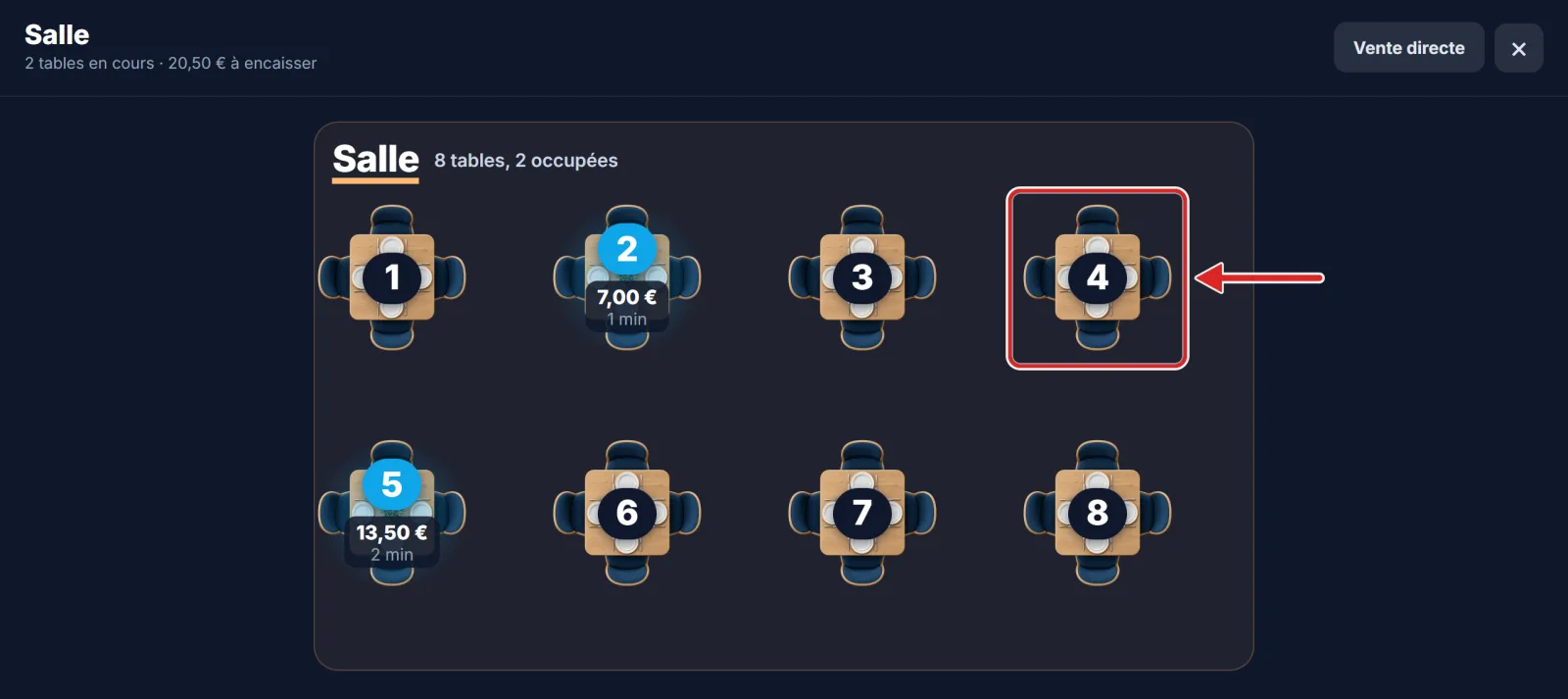
À la caisse, l'employé tape son code PIN : en mode restaurant, l'écran Salle s'ouvre aussitôt. Chaque table occupée affiche ce qu'il reste à encaisser, depuis quand elle est ouverte, et la couleur du serveur. Touchez une table libre, puis ajoutez les articles comme pour une vente ordinaire. Pour un client pressé, Vente directe encaisse sans passer par une table.
5Envoyez la commande
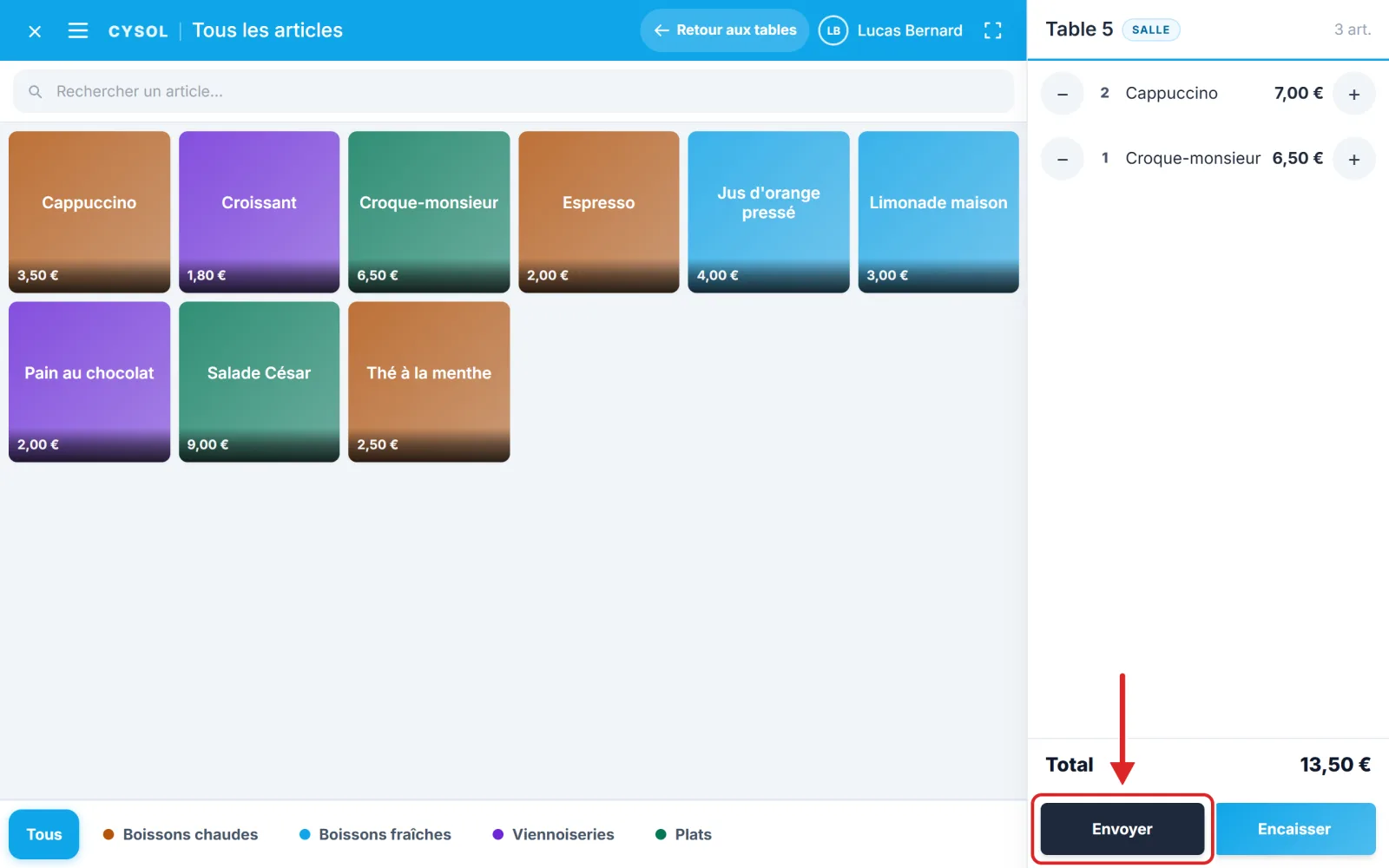
Touchez Envoyer : la commande est enregistrée sur la table et part vers la cuisine ou le bar, selon ses catégories. Si le Bon de cuisine est allumé dans Paramètres › Ticket imprimé, un bon sort aussi sur l'imprimante. La caisse revient ensuite au choix de l'employé, prête pour le collègue suivant.
Pour un dessert, rouvrez la table, ajoutez-le et touchez de nouveau Envoyer : seul ce qui est nouveau part en cuisine. Pour retirer un article déjà envoyé — une bière rendue, un plat refusé —, touchez sa ligne, puis « − » pour en retirer un, ou Supprimer pour toute la ligne. Choisissez le motif ( Erreur de saisie, Article rendu ou Rupture / indisponible ) et confirmez : la cuisine ou le bar est prévenu, et le montant quitte l'addition. Un employé qui n'a pas le droit Annuler un article envoyé en cuisine fait taper le code d'un responsable.
6Encaissez l'addition
Quand le client demande l'addition, rouvrez la table et touchez Encaisser. Choisissez le mode de paiement, saisissez le montant reçu en espèces, puis Valider : le ticket s'imprime, la table se libère et la caisse revient à la salle.
Le menu ☰ de la caisse offre trois gestes de plus, à ceux qui en ont le droit : Séparer l'addition, Déplacer la commande et Annuler la table.
Astuce — Une table appartient à l'employé qui l'a ouverte. Un collègue voit à qui elle est avant de la toucher, et un responsable peut la reprendre avec son code.
Au changement d'équipe, le caissier qui part remet ses tables ouvertes à un collègue : sur l'écran de salle, touchez Remettre des tables, cochez les tables, choisissez le collègue, puis validez. Un responsable donne son code si l'employé n'a pas le droit Reprendre la table d'un collègue. Les tables changent de propriétaire : le collègue les complète et les encaisse ensuite sans code. La même fenêtre s'ouvre depuis Clôturer ma session, quand des tables ouvertes empêchent de fermer.
7Remettez l'addition avant le paiement
Le client veut savoir ce qu'il doit avant de payer, et vous n'avez pas d'imprimante ? Dans Paramètres › Caisse, allumez Addition avant paiement (réglage éteint d'origine). La table porte alors un bouton Addition, entre Envoyer et Encaisser. Deux choix : Imprimer, sur l'imprimante du ticket, ou Montrer au client : l'addition s'affiche en plein écran, total en grand, et vous tournez la tablette vers lui. Elle porte un numéro et la mention « Ceci n'est pas un ticket. Demandez votre ticket après paiement. ».
Une fois l'addition remise, la table est protégée. Retirer un article, annuler la table ou faire une remise demande le droit Baisser une table après l'addition (donné au gérant d'origine, dans Équipe › Rôles) ou le code d'un responsable. La cuisine et le bar ne retirent plus rien de cette table, et chaque baisse s'écrit sur la clôture Z et dans Ventes › Annulations.
Astuce — Après le paiement, le client peut recevoir son ticket par e-mail au lieu du papier : choisissez Par e-mail dans la fenêtre d'encaissement. L'envoi par e-mail est réservé à l'abonnement Pro, essai gratuit compris.