
Le module Clients & fidélité donne une fiche à chacun de vos habitués. À la fin de cet article, vous saurez lui ouvrir un compte pour qu'il paie plus tard, encaisser ses règlements, lui accorder une remise permanente et récompenser sa fidélité.
Vidéo disponible prochainement
1Activez le module
Clients & fidélité fait partie de l'offre Pro, à 9,90 € HT par mois. Si vous ne l'avez jamais eue, essayez-la gratuitement pendant 14 jours depuis Passer au Pro, en haut de l'écran.
Ouvrez Activité › Clients & fidélité et cliquez Activer le module, en haut à droite. Il est désactivé d'origine : tant qu'il l'est, rien n'apparaît à la caisse. Désactiver le module retire le bouton Sur le compte de la caisse ; les fiches restent, et ce qu'on vous doit reste à encaisser.
2Créez la fiche d'un client
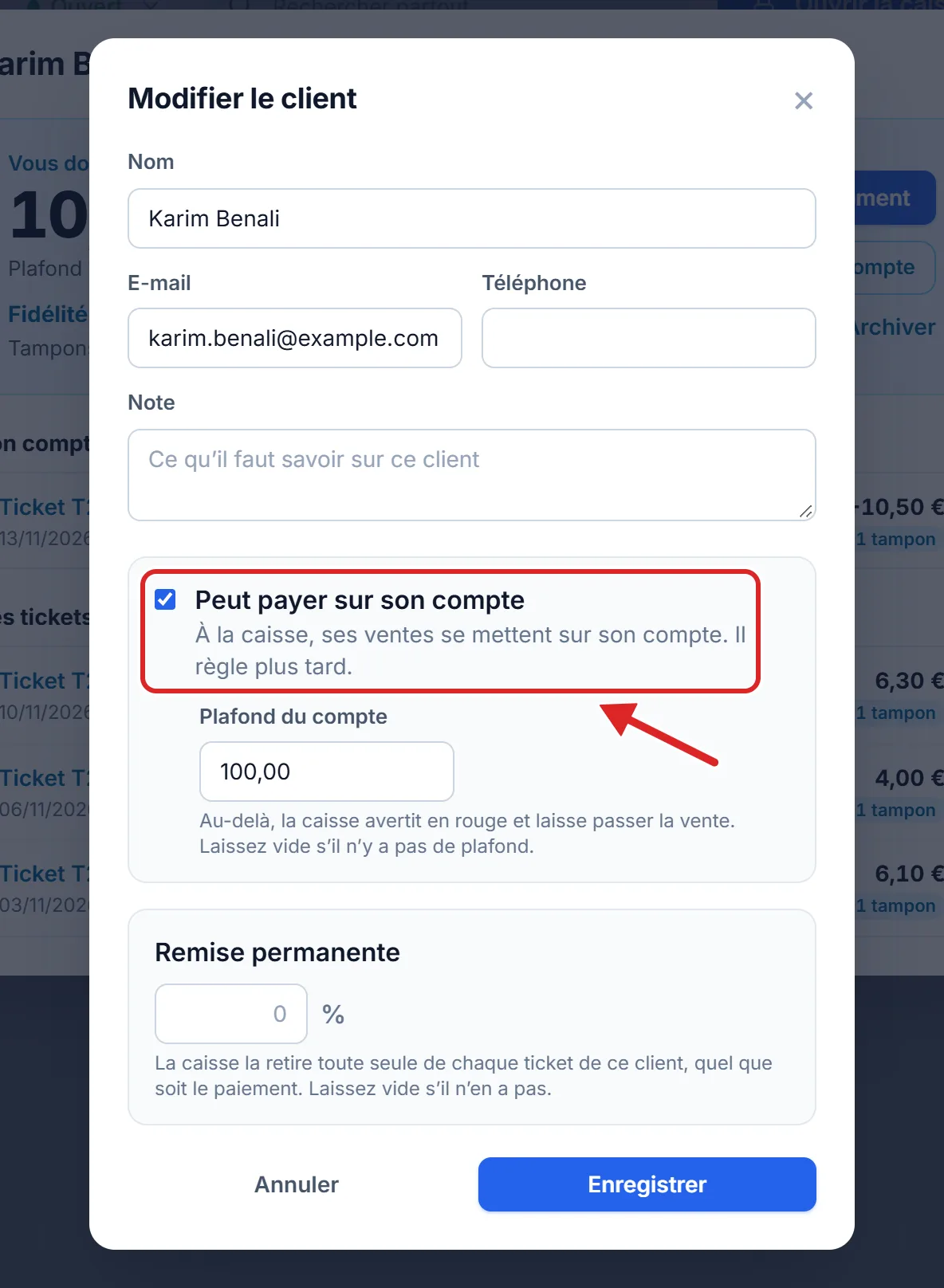
Cliquez Nouveau client. Un Nom ou un E-mail suffit ; le Téléphone et la Note sont facultatifs. Une même adresse e-mail ne sert qu'à une fiche. Choisissez ensuite ce que vous lui accordez :
- Peut payer sur son compte : à la caisse, ses ventes se mettent sur son compte, et il règle plus tard. Le Plafond du compte est facultatif : au-delà, la caisse avertit en rouge et laisse passer la vente.
- Remise permanente : un pourcentage que la caisse retire toute seule de chacun de ses tickets, quel que soit le paiement. Laissez vide s'il n'en a pas.
Cliquez Enregistrer. En haut de la liste, Vos clients vous doivent donne le total dû. La recherche trouve un client par son nom, son téléphone ou son e-mail ; les filtres isolent ceux qui Doivent de l'argent, ont un Compte ouvert ou une remise (Avec remise).
Un client ne vient plus ? Sur sa fiche, Archiver le retire de la caisse, et Rouvrir la fiche le fait revenir. Seule une fiche sans ticket ni règlement peut être supprimée.
3Choisissez le client à la caisse
Dans la fenêtre Encaissement, touchez Choisir un client, en haut à droite. Quel client ? le retrouve par son nom, son téléphone ou son e-mail. Pas encore de fiche ? Touchez Nouveau client, tapez son nom, puis Créer la fiche : il faut le réseau. Le bouton n'apparaît que si le module est activé et qu'au moins une fiche existe.
Son nom s'affiche dans la fenêtre, et sa remise permanente s'applique toute seule, sans code : la ligne Remise client donne son taux et son montant. Le ticket imprime sa remise et son nom.
Astuce — En salle, si vous remettez l'addition avant le paiement, choisissez le client dès la fenêtre de l'addition : elle porte son nom, annonce sa remise, et l'encaissement le reprend tout seul. Choisi après l'addition, sa remise se pose avec le code d'un responsable. Voir Travailler avec des tables et un plan de salle.
4Mettez une vente sur son compte
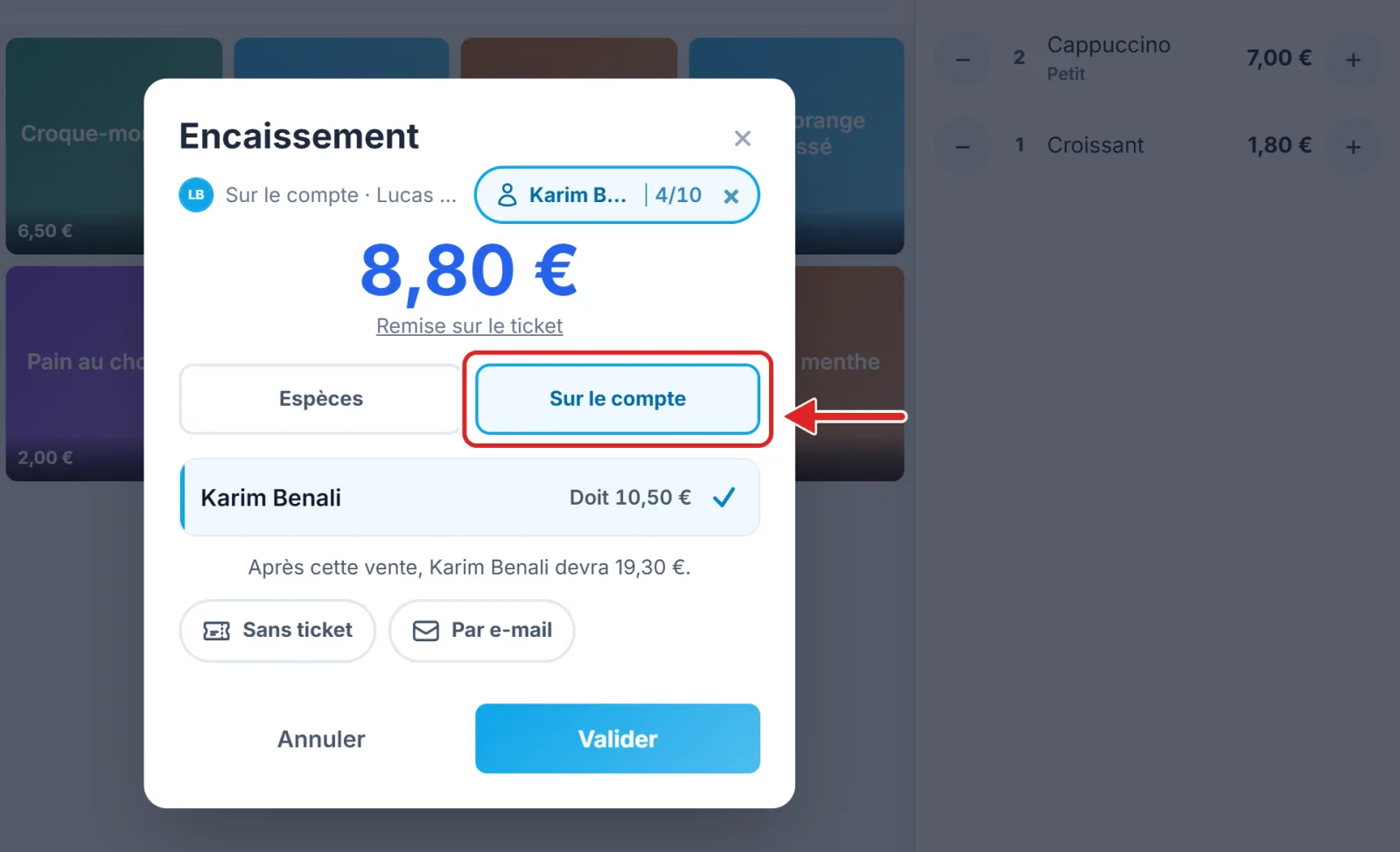
Dans Encaissement, touchez Sur le compte parmi les modes de paiement, puis choisissez le client. La fenêtre annonce ce qu'il devra après cette vente ; au-delà de son plafond, l'avertissement passe en rouge, et Valider reste possible. Le ticket imprime le nom du client. Aucun argent n'entre ce jour-là : il entrera quand le client réglera.
Sur le compte n'apparaît qu'aux employés dont le rôle porte le droit Vendre sur le compte d'un client, donné d'origine au Gérant et au Caissier, et réglable dans Équipe › Rôles. Il faut aussi qu'au moins un client ait un compte ouvert.
5Encaissez ses règlements
Au back-office, ouvrez sa fiche : Son compte, ligne à ligne liste ses tickets et ses règlements. Cliquez Encaisser un règlement, tapez le Montant reçu et choisissez le mode dans Payé en. Il peut ne régler qu'une partie ; s'il donne plus qu'il ne doit, le surplus devient une avance. En espèces, l'argent entre dans le tiroir et la prochaine clôture Z le compte.
À la caisse, ouvrez le menu ☰ › Comptes clients, touchez le client, puis Encaisser un règlement. Ce geste suit le même droit que Sur le compte, demande le réseau et n'existe pas sur les téléphones de l'équipe.
Le client veut préparer son paiement ? Le Relevé de compte détaille ses tickets, ses règlements et ce qu'il reste à payer. Au back-office, Télécharger en A4 ou Envoyer par e-mail ; à la caisse, sur le rouleau ou par e-mail. Le Reçu d'un règlement se donne de la même façon.
Attention — Un règlement saisi par erreur ne s'efface pas. Sur sa ligne, cliquez Annuler ce règlement, puis Marquer comme annulé : ce que doit le client remonte d'autant.
6Récompensez leur fidélité
Cliquez Configuration, en haut à droite de l'écran, et choisissez une règle :
- Tampons : un tampon par ticket. Indiquez le Nombre de tampons pour un article offert et la Valeur maximale de l'article offert. Le Ticket minimal pour un tampon est facultatif.
- Cagnotte : une part de chaque ticket est mise de côté pour le client. Indiquez la Part de chaque ticket mise en cagnotte, en pourcentage ; Utilisable à partir de est facultatif.
CYSOL ne propose aucun chiffre : un exemple calculé avec les vôtres s'affiche sous la règle. Pas de fidélité arrête tout ; ce que vos clients ont gagné reste noté sur leur fiche.
À la caisse, choisissez le client : sa pastille dit où il en est, et son ticket aussi, qui lui tient lieu de carte. Quand il y a droit, touchez Utiliser la récompense : si un seul article du ticket peut être offert, il l'est aussitôt ; sinon, Quel article offrir ? vous le fait choisir. Une seule unité est offerte, dans la limite de la valeur fixée ; si aucun article n'y entre, la récompense attend le ticket suivant. Avec la cagnotte, Utiliser la cagnotte la déduit du ticket, dans la limite de son montant. La récompense se donne sans code, comme la remise permanente ; il faut seulement le réseau.
Attention — Remise permanente ou fidélité, jamais les deux : un client qui a une remise permanente ne gagne ni tampon ni cagnotte.