
O módulo Clientes e fidelidade dá uma ficha para cada um dos seus clientes habituais. Ao final deste artigo, você saberá abrir uma conta para ele pagar depois, receber os pagamentos, dar um desconto permanente e recompensar a fidelidade dele.
Vídeo disponível em breve
1Ative o módulo
Clientes e fidelidade faz parte do plano Pro, a € 9,90 sem imposto por mês. Se você nunca teve esse plano, pode testá-lo grátis por 14 dias em Passar para o Pro, no topo da tela.
Abra Atividade › Clientes e fidelidade e clique em Ativar o módulo, no canto superior direito. Ele vem desativado: enquanto estiver assim, nada aparece no caixa. Desativar o módulo tira o botão Na conta do caixa; as fichas ficam, e o que devem a você continua a receber.
2Crie a ficha de um cliente
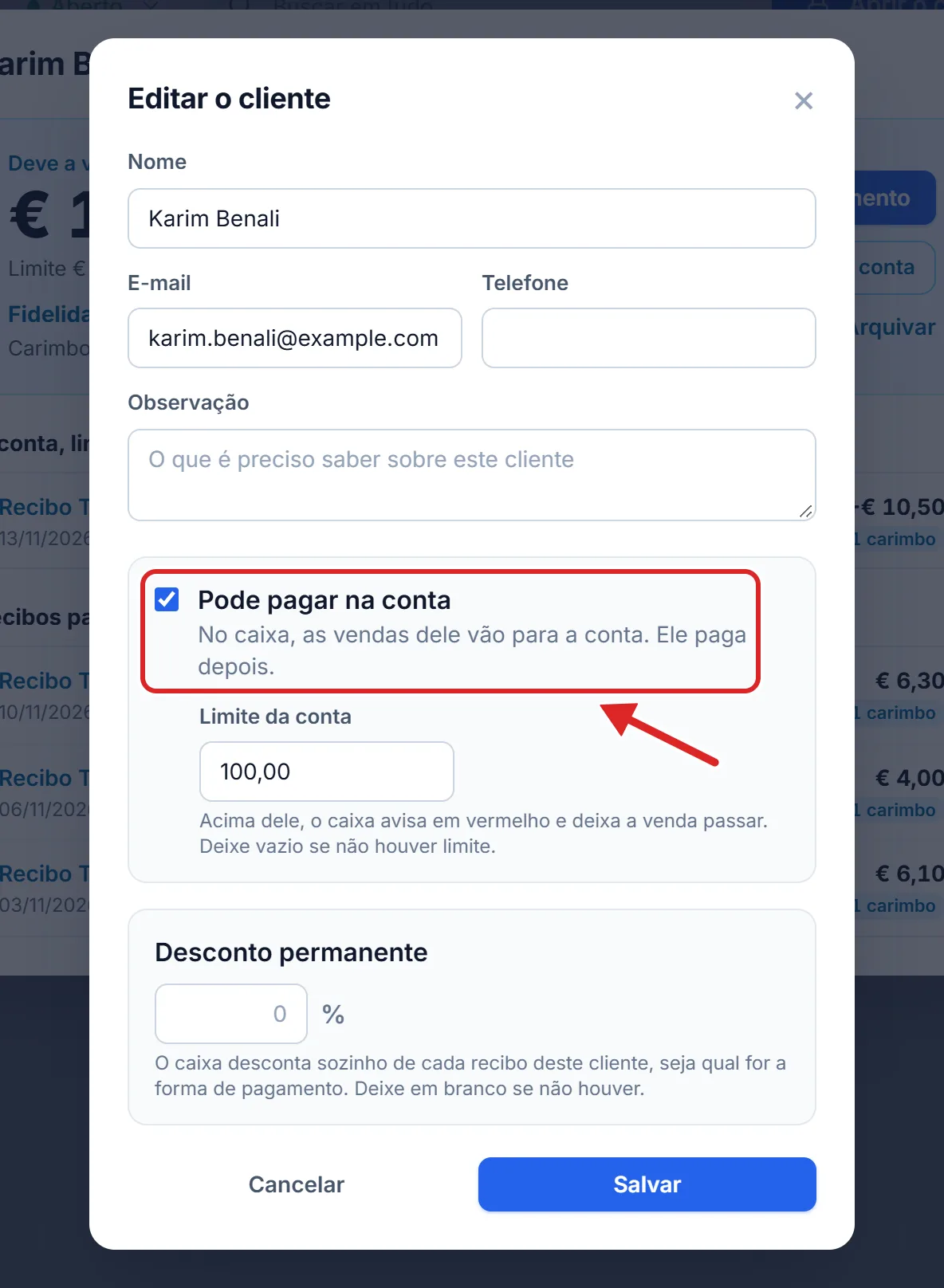
Clique em Novo cliente. Basta um Nome ou um E-mail; o Telefone e a Observação são opcionais. Um mesmo e-mail só pode ser usado em uma ficha. Depois, escolha o que você concede a ele:
- Pode pagar na conta: no caixa, as vendas dele vão para a conta, e ele paga depois. O Limite da conta é opcional: acima dele, o caixa avisa em vermelho e deixa a venda passar.
- Desconto permanente: uma porcentagem que o caixa desconta sozinho de cada recibo dele, seja qual for a forma de pagamento. Deixe em branco se não houver.
Clique em Salvar. No alto da lista, Seus clientes devem a você mostra o total devido. A busca encontra um cliente pelo nome, telefone ou e-mail; os filtros separam os que Devem dinheiro, têm Conta aberta ou um desconto (Com desconto).
Um cliente não vem mais? Na ficha dele, Arquivar o tira do caixa, e Reabrir a ficha o traz de volta. Só uma ficha sem recibos nem pagamentos pode ser excluída.
3Escolha o cliente no caixa
Na janela Recebimento, toque em Escolher um cliente, no canto superior direito. Qual cliente? o encontra pelo nome, telefone ou e-mail. Ainda não tem ficha? Toque em Novo cliente, digite o nome dele e depois Criar a ficha: é preciso ter rede. O botão só aparece se o módulo estiver ativado e houver pelo menos uma ficha.
O nome dele aparece na janela, e o desconto permanente se aplica sozinho, sem código: a linha Desconto de cliente mostra a taxa e o valor. O recibo imprime o desconto e o nome dele.
Dica — No salão, se você entrega a conta antes do pagamento, escolha o cliente já na janela da conta: ela leva o nome dele, anuncia o desconto, e o recebimento o retoma sozinho. Escolhido depois da conta, o desconto dele exige o código de um responsável. Veja Trabalhar com mesas e uma planta do salão.
4Coloque uma venda na conta dele
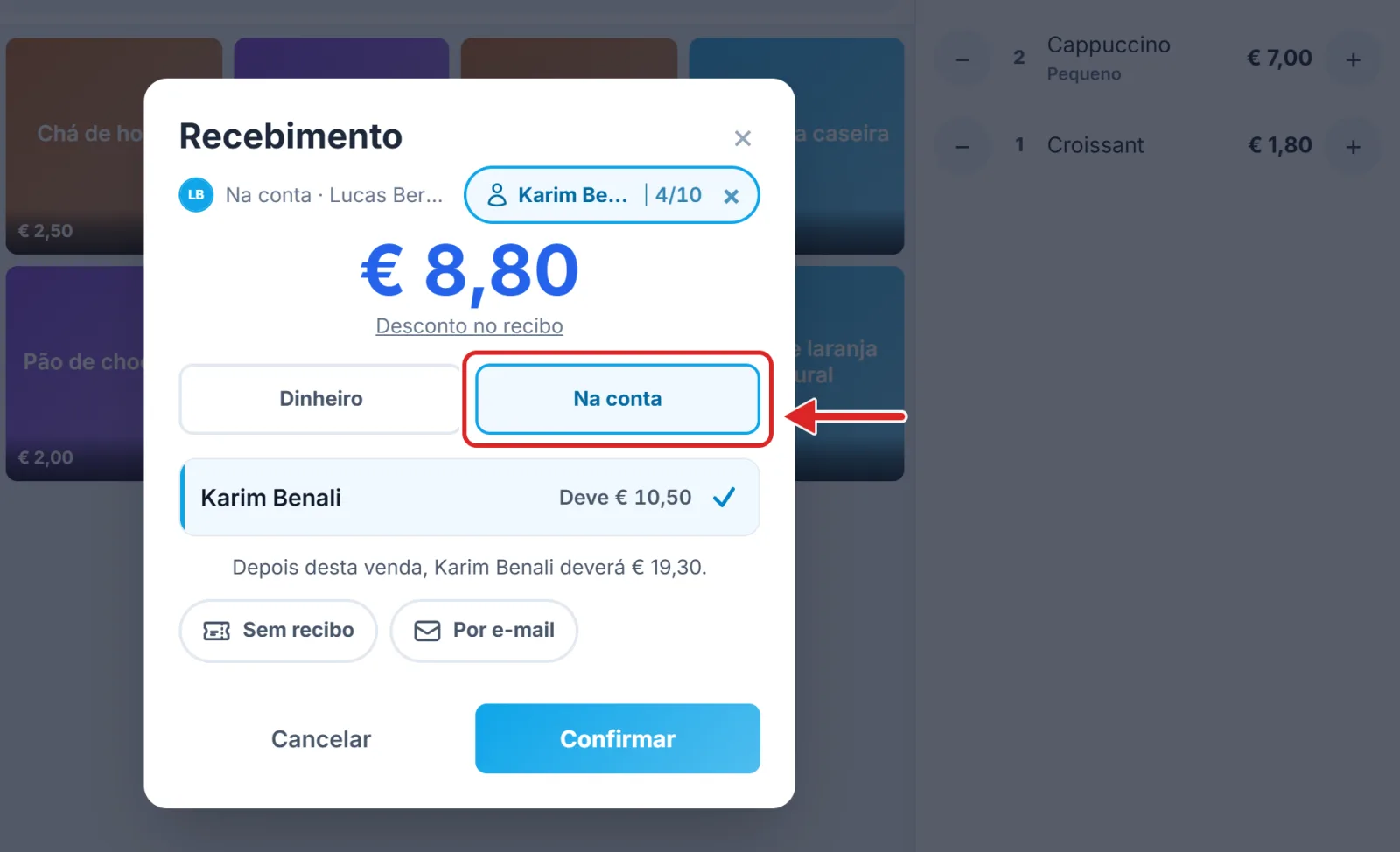
Em Recebimento, toque em Na conta entre as formas de pagamento e depois escolha o cliente. A janela mostra quanto ele vai dever depois desta venda; acima do limite, o aviso fica vermelho, e Confirmar continua possível. O recibo imprime o nome do cliente. Nenhum dinheiro entra nesse dia: ele entra quando o cliente pagar.
Na conta só aparece para os funcionários cuja função tem a permissão Vender na conta de um cliente, dada de fábrica ao Gerente e ao Operador de caixa, e ajustável em Equipe › Funções. Também é preciso que pelo menos um cliente tenha conta aberta.
5Receba os pagamentos
No painel de administração, abra a ficha dele: A conta, linha por linha lista os recibos e os pagamentos. Clique em Receber um pagamento, digite o Valor recebido e escolha a forma em Pago em. Ele pode pagar só uma parte; se der mais do que deve, a diferença vira um adiantamento. Em dinheiro, o valor entra na gaveta e o próximo fechamento Z o conta.
No caixa, abra o menu ☰ › Contas de clientes, toque no cliente e depois em Receber um pagamento. Esse gesto segue a mesma permissão de Na conta, precisa de rede e não existe nos telefones da equipe.
O cliente quer preparar o pagamento? O Extrato da conta detalha os recibos, os pagamentos e o que ainda falta pagar. No painel de administração, Baixar em A4 ou Enviar por e-mail; no caixa, na bobina ou por e-mail. O Comprovante de um pagamento é entregue da mesma forma.
Importante — Um pagamento registrado por engano não é apagado. Na linha dele, clique em Cancelar este pagamento e depois em Marcar como cancelado: o que o cliente deve volta a subir nesse valor.
6Recompense a fidelidade
Clique em Configuração, no canto superior direito da tela, e escolha uma regra:
- Carimbos: um carimbo por recibo. Informe os Carimbos necessários para um produto de cortesia e o Valor máximo do produto de cortesia. O Recibo mínimo para um carimbo é opcional.
- Cashback: uma parte de cada recibo fica guardada para o cliente. Informe a Parte de cada recibo que vira cashback, em porcentagem; Pode ser usado a partir de é opcional.
O CYSOL não sugere nenhum número: um exemplo calculado com os seus aparece embaixo da regra. Sem fidelidade para tudo; o que seus clientes já ganharam continua anotado na ficha.
No caixa, escolha o cliente: a etiqueta dele mostra como ele está, e o recibo também, que serve de cartão. Quando ele tiver direito, toque em Usar a recompensa: se um só produto do recibo puder ser de cortesia, ele é na hora; senão, Qual produto de cortesia? permite escolher. Só uma unidade é oferecida, até o valor definido; se nenhum produto couber nesse limite, a recompensa espera o próximo recibo. Com o cashback, Usar o cashback o desconta do recibo, até o valor do recibo. A recompensa é dada sem código, como o desconto permanente; só é preciso ter rede.
Importante — Desconto permanente ou fidelidade, nunca os dois: um cliente com desconto permanente não ganha carimbos nem cashback.