
Com o módulo Integrações, os pedidos do Uber Eats chegam direto no seu caixa e vão para a cozinha sem precisar digitá-los de novo. Ao final deste artigo, você saberá adicionar a integração, vincular o seu restaurante, configurar os seus preços e aceitar um pedido no caixa.
Vídeo disponível em breve
Do que você precisa
- O plano Pro pago: uma integração não pode ser adicionada no Starter nem durante o teste grátis.
- Uma assinatura por plataforma e por negócio, além do Pro. O preço dela aparece no cartão da plataforma.
- A sua conta de restaurante no Uber Eats, para vincular a sua loja.
Adicionar uma plataforma, vincular a conta, desvinculá-la ou encerrar a assinatura: isso cabe ao Proprietário. As configurações e o cardápio também ficam abertos para quem tem o módulo Integrações na sua função.
1Adicione o Uber Eats
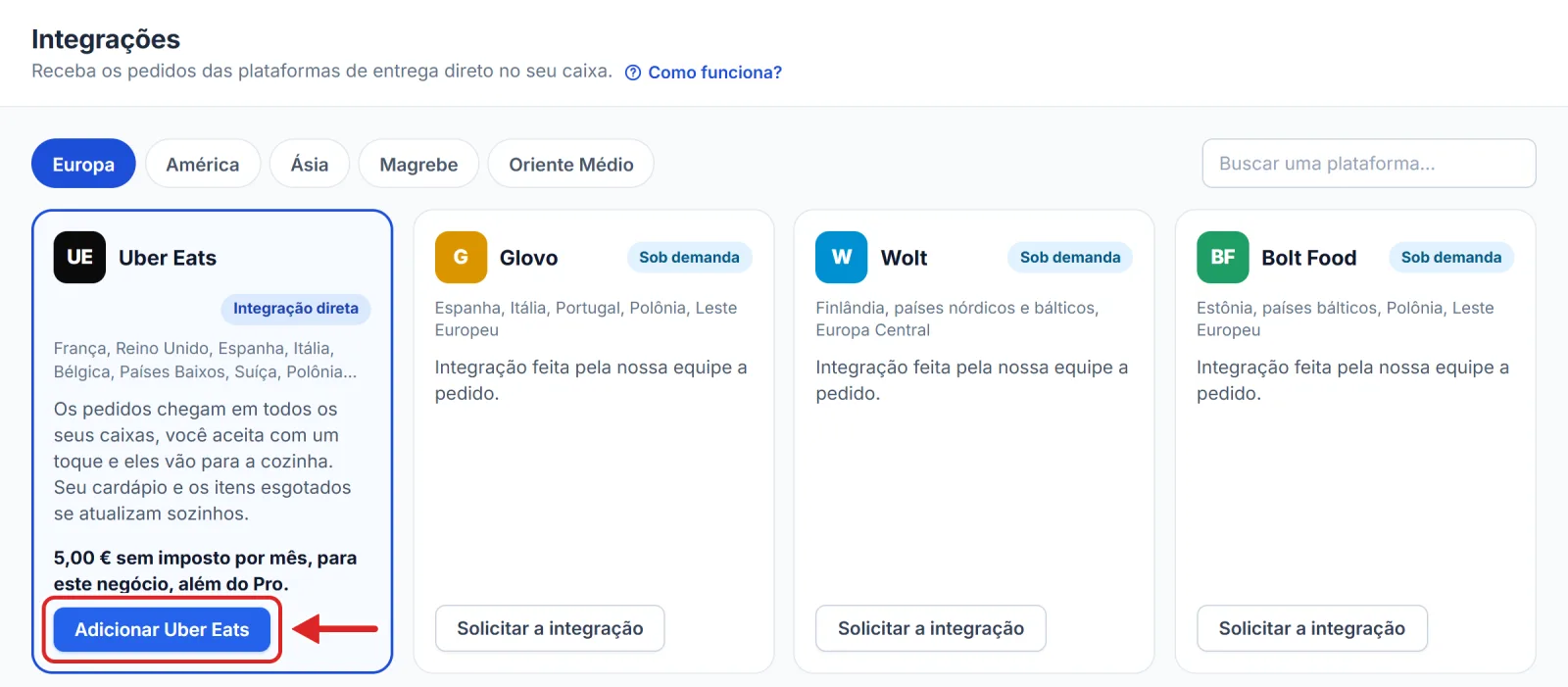
Abra Catálogo › Integrações. As plataformas são organizadas por região: digite “Uber” em Buscar uma plataforma… para encontrar o cartão dele, marcado Integração direta.
Clique em Adicionar Uber Eats. O pagamento é feito na página segura da Stripe e depois você volta ao CYSOL. Enquanto o botão estiver desativado, o motivo aparece em vermelho embaixo dele, por exemplo Não durante o teste grátis: é preciso o Pro pago.
Importante — A integração não está incluída no Pro: é uma assinatura à parte. Se o seu negócio sair do Pro, os pedidos param de chegar.
2Vincule o seu restaurante
Assim que o pagamento é recebido, o cartão mostra Vincular minha conta Uber Eats. Clique: a página de login do Uber Eats se abre; entre com a sua conta de restaurante. Se essa conta tiver várias lojas, o CYSOL pergunta Qual loja vincular?: escolha a sua e depois Vincular esta loja. O cartão mostra então Vinculada a “…”, com o nome da sua loja.
3Configure os seus preços e o seu cardápio
Abaixo dos cartões, abre-se o bloco Configurações do Uber Eats:
- Sua loja: aberta ou fechada no Uber Eats. Pausa de 30 min e Fechar até amanhã a fecham, Abrir a reabre. O mesmo botão está no caixa.
- Preços no Uber Eats: Preço do caixa + uma porcentagem. Um exemplo com valores aparece embaixo.
- Comissão do Uber Eats: a taxa do seu contrato, em % de cada pedido. Ela é descontada das suas receitas no Balanço, para que as contas fiquem certas.
- Pedido pronto em … minutos, por padrão: o tempo sugerido no caixa.
Clique em Salvar. O bloco Cardápio no Uber Eats não tem nada para configurar: seus itens, preços, opções e esgotados são enviados sozinhos a cada mudança. Itens de preço livre não são enviados. Depois de uma falha, Enviar o cardápio agora tenta de novo.
Dica — Um produto marcado como esgotado no caixa ou na cozinha também é enviado ao Uber Eats, com o resto do cardápio: você não precisa fazer mais nada.
4Aceite um pedido no caixa
Um pedido chega em todos os seus caixas ao mesmo tempo, mesmo em repouso: uma faixa avisa 1 pedido para aceitar e um som toca. Toque em Ver. A ficha mostra os itens e suas opções, a observação do cliente, o Total Uber Eats e o tempo que falta antes de o Uber Eats cancelar o pedido.
- Ajuste Pronto em com os botões − e +, depois toque em Aceitar. Nem nome, nem código: o primeiro caixa que aceita fica com o pedido.
- Aceito, ele vira uma venda e vai para a tela da cozinha ou do bar, conforme o preparo de cada categoria. Se o caixa tiver uma impressora, a comanda sai na hora.
- Recusar pede o motivo: Um item está esgotado, Pedidos demais neste momento, O restaurante está fechando ou Outro motivo.
Importante — Nada vai para a cozinha enquanto ninguém tocar em Aceitar. Passado o prazo, o pedido fica marcado como Sem resposta. Se o caixa ficar mudo, toque em Ativar o som dos pedidos: o navegador bloqueia o som até o primeiro toque na tela.
5Acompanhe até o entregador
O botão Pedidos online, na barra do caixa, lista os pedidos do dia com o status de cada um: Para aceitar, Em preparo, Pronto… A mesma tela abre ou pausa a sua loja.
Quando todas as comandas estão prontas na tela da cozinha, o pedido passa sozinho para Pronto, e o Uber Eats é avisado. Você também pode abrir a ficha dele e tocar em Pronto. Durante o preparo, Em falta, ao lado de um item, informa que ele está faltando: o Uber Eats pergunta ao cliente se quer substituir ou ficar sem, e o pedido se atualiza. Contatos mostra o cliente, o entregador e o suporte do Uber Eats.
Nos seus números
A venda é registrada pelo preço pago no Uber Eats, com o acréscimo, e recebe um número de recibo como qualquer outra. Ela entra no seu fechamento Z, sem contar nas vendas de nenhum operador de caixa.
Importante — Os celulares da equipe não recebem esses pedidos: só os caixas do negócio os mostram.
A sua plataforma não tem integração direta?
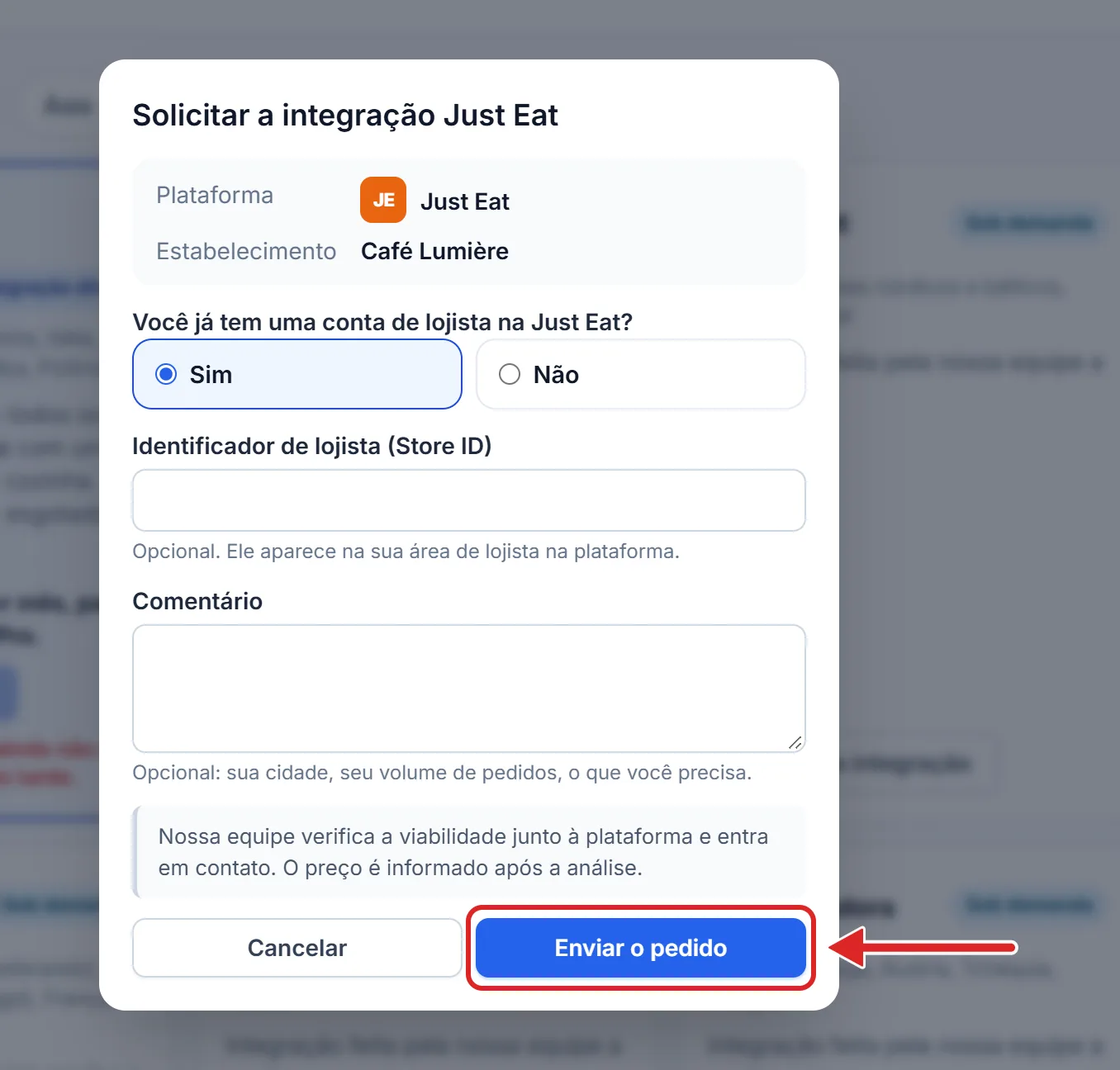
Os outros cartões trazem Sob demanda. Clique em Solicitar a integração, diga se você já tem uma conta de lojista nessa plataforma, acrescente, se quiser, o seu identificador e um comentário, depois clique em Enviar o pedido. Nossa equipe verifica a viabilidade e entra em contato; o preço é informado após a análise. Depois, o cartão mostra em que ponto está a sua solicitação.
Parar
Desvincular a loja interrompe a chegada dos pedidos; a assinatura continua, e você poderá vincular uma loja de novo. Encerrar a assinatura mantém a integração ativa até o fim do período pago; até lá, Retomar cancela o encerramento.