
Uma função diz o que uma pessoa pode abrir e o que ela pode fazer ali. Ao final deste artigo, você saberá ler as seis funções prontas, abrir ou fechar as portas delas, marcar as permissões e criar uma função sob medida.
Vídeo disponível em breve
1Abra a tela de funções
Em Equipe › Funções, a tela se chama Permissões. À esquerda, a lista de funções: abaixo de cada nome, as portas que ela abre; à direita, quantos funcionários têm essa função. Clique em uma função para configurá-la. Uma alteração vale para todos que têm essa função.
No Starter, você é o único perfil do negócio: dar uma função a outra pessoa exige o plano Pro. A ficha de cada funcionário é explicada em Adicionar seus funcionários e o código PIN deles.
2As seis funções prontas
- Proprietário: você, o dono, quem abriu a conta. Tem todas as permissões, inclusive a assinatura e os dispositivos.
- Gerente: a pessoa que você designa para tocar o negócio. Toda a gestão do dia a dia, exceto a assinatura e os dispositivos. É uma função comum: você a altera ou a retira quando quiser.
- Administrador: o escritório — catálogo, funcionários, folha de pagamento, compras, documentos. Entra com uma senha e não abre nem o caixa, nem a cozinha, nem o bar.
- Operador de caixa: recebe no caixa. Para cancelar, precisa do código PIN de um responsável.
- Cozinheiro e Barman: trabalham na tela da cozinha ou do bar, que abre sem código. Retiram um prato ou uma bebida e marcam produtos como esgotados, sem nunca ver o caixa.
Importante — O Proprietário e o Gerente são duas pessoas diferentes. Só existe um Proprietário: a função dele mantém todas as permissões, não pode ser alterada e não é atribuída a mais ninguém.
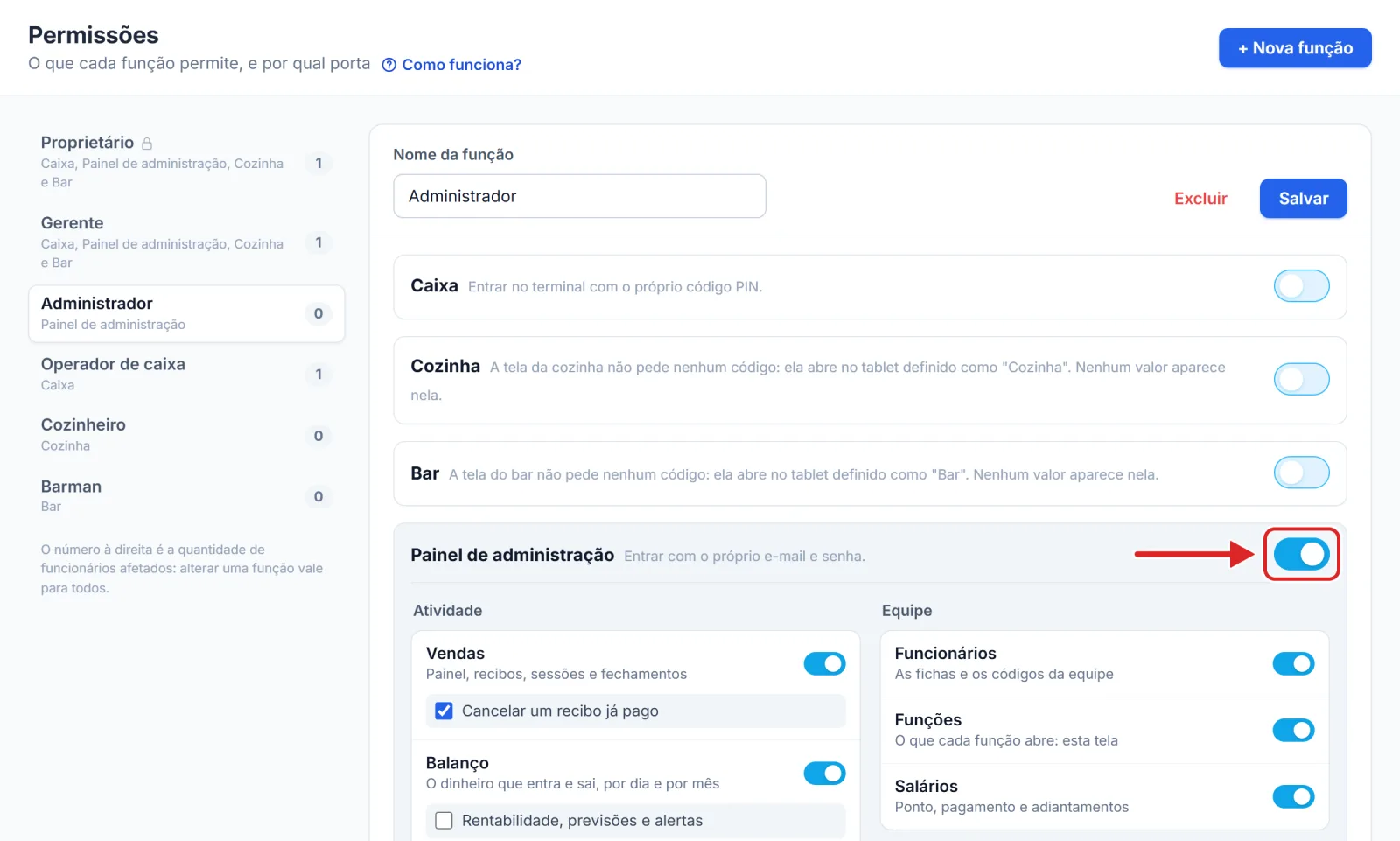
3Abra as portas da função
Uma função abre até quatro portas, cada uma com o seu interruptor:
- Caixa: a pessoa entra no caixa com o próprio código PIN.
- Cozinha e Bar: essas telas não pedem nenhum código. Elas abrem no tablet definido como “Cozinha” ou “Bar” e não mostram nenhum valor.
- Painel de administração: a pessoa entra com o próprio e-mail e senha.
Uma porta fechada recolhe a sua lista. As caixas mantêm o estado: você as encontra como estavam ao abrir a porta de novo.
4Marque o que a função pode fazer
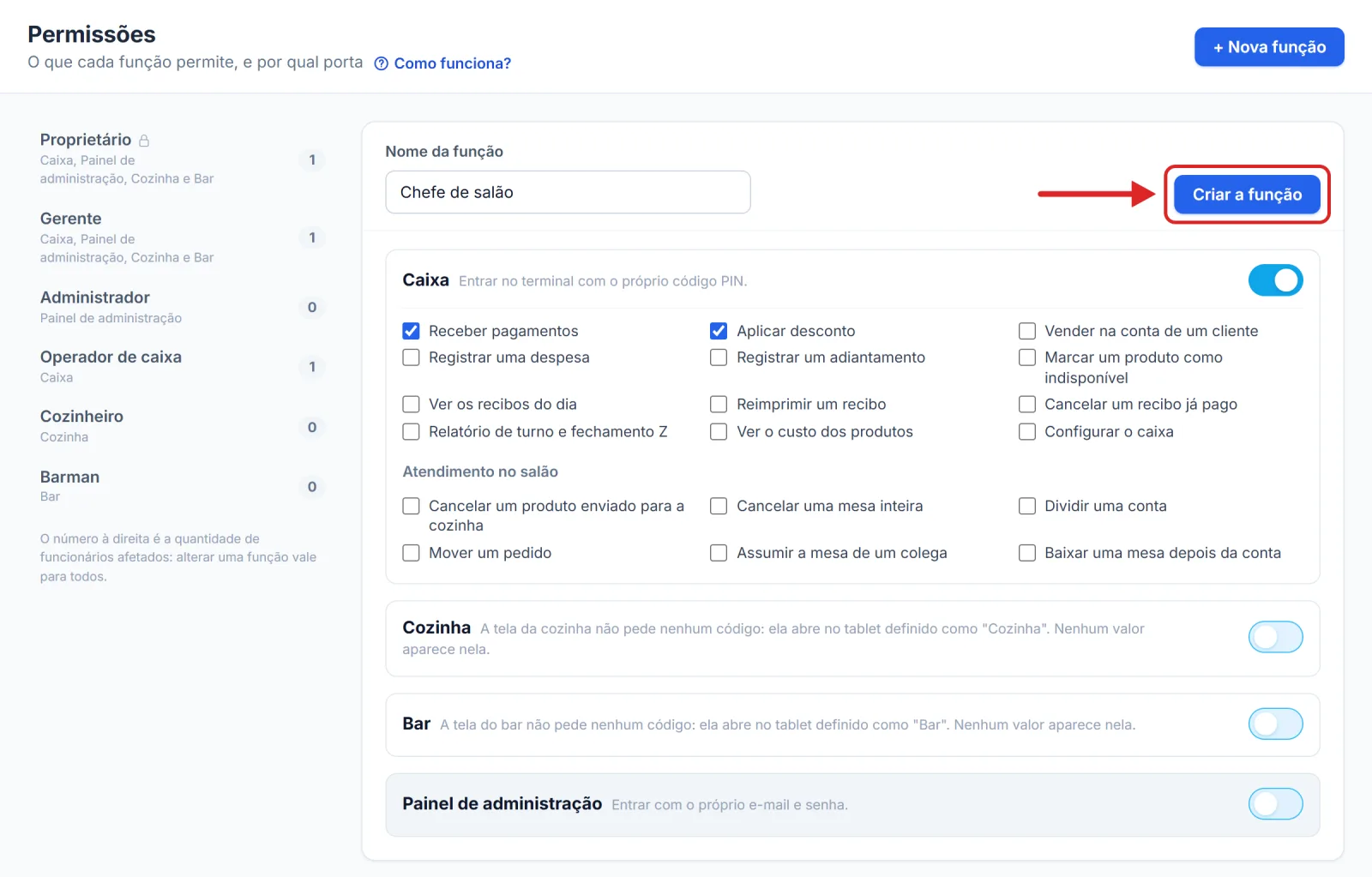
Em Caixa, cada caixa de seleção é um gesto: Receber pagamentos, Aplicar desconto, Cancelar um recibo já pago, Relatório de turno e fechamento Z… Com o modo restaurante, aparece um grupo Atendimento no salão: Dividir uma conta, Mover um pedido, Assumir a mesa de um colega… Registrar uma despesa e Registrar um adiantamento tiram dinheiro da gaveta: o Gerente tem as duas de origem, o Operador de caixa não. Sem a caixa marcada, o funcionário vê o gesto mesmo assim, e digita o código de um supervisor.
Em Cozinha e Bar, duas caixas: Cancelar um produto e Marcar como esgotado. São as mesmas permissões do caixa: marcada aqui, a caixa também fica marcada lá em cima.
Em Painel de administração, um interruptor por módulo, organizados como o menu: Atividade, Catálogo, Equipe, Gestão e Conta. Desligado, o módulo some do menu da pessoa e o servidor o recusa. Três módulos têm ainda uma caixa à parte, abaixo do nome: Cancelar um recibo já pago em Vendas, Rentabilidade, previsões e alertas em Balanço, Adicionar, excluir, novo código em Dispositivos. Desligar o módulo apaga a caixa dele. Por fim, Ver o custo dos produtos vale em todos os módulos abertos.
Clique em Salvar, no alto, ao lado do nome da função.
5O que fica com o Proprietário
Cinco caixas não vêm marcadas em nenhuma função pronta, nem mesmo na do Gerente:
- Assinatura, Integrações e Adicionar, excluir, novo código comprometem a conta: o plano e o pagamento dele, as plataformas de entrega, o pareamento dos dispositivos;
- Rentabilidade, previsões e alertas e Histórico falam do que a sua equipe faz.
Enquanto ninguém as marcar, elas ficam só com o Proprietário. E só ele pode marcá-las: cada pessoa dá aos outros apenas as permissões que ela mesma tem. Por isso, um Gerente vê essas caixas em cinza, com um cadeado, e não pode atribuir uma função que as inclua.
Importante — Ninguém configura a própria função. Um Gerente que abre a dele a vê somente para leitura, com esta mensagem: Esta é a sua função: fale com o proprietário para alterar seus acessos e suas permissões. Na lista, um cadeado marca as funções que você não pode alterar.
6Crie uma função sob medida
Falta uma profissão? Clique em + Nova função. Digite o Nome da função, por exemplo “Chefe de salão”, abra as portas dela e marque as permissões, depois clique em Criar a função. Por padrão, uma nova função abre só o caixa, sem nenhuma caixa marcada. Enquanto faltar o nome, o botão fica desativado e o motivo aparece em vermelho.
Depois, a nova função pode ser escolhida no campo Função da ficha de um funcionário.
Dica — As funções prontas também podem ser renomeadas: “Operador de caixa” pode virar “Garçom” no seu negócio. Só a do Proprietário mantém o nome.
Para retirar uma função, clique em Excluir. Se houver funcionários com ela, a caixa de diálogo pede A nova função deles: ninguém fica sem função.