
O Cardápio QR coloca seu cardápio no celular dos seus clientes: eles escaneiam o código da mesa e leem seus produtos, seus preços e suas fotos. Ele é grátis, no Starter e no Pro. Ao final deste artigo, você saberá gerar seu QR code, imprimi-lo, escolher o que seus clientes veem e, no Pro, oferecer seu cardápio em vários idiomas.
Vídeo disponível em breve
1Gere seu QR code
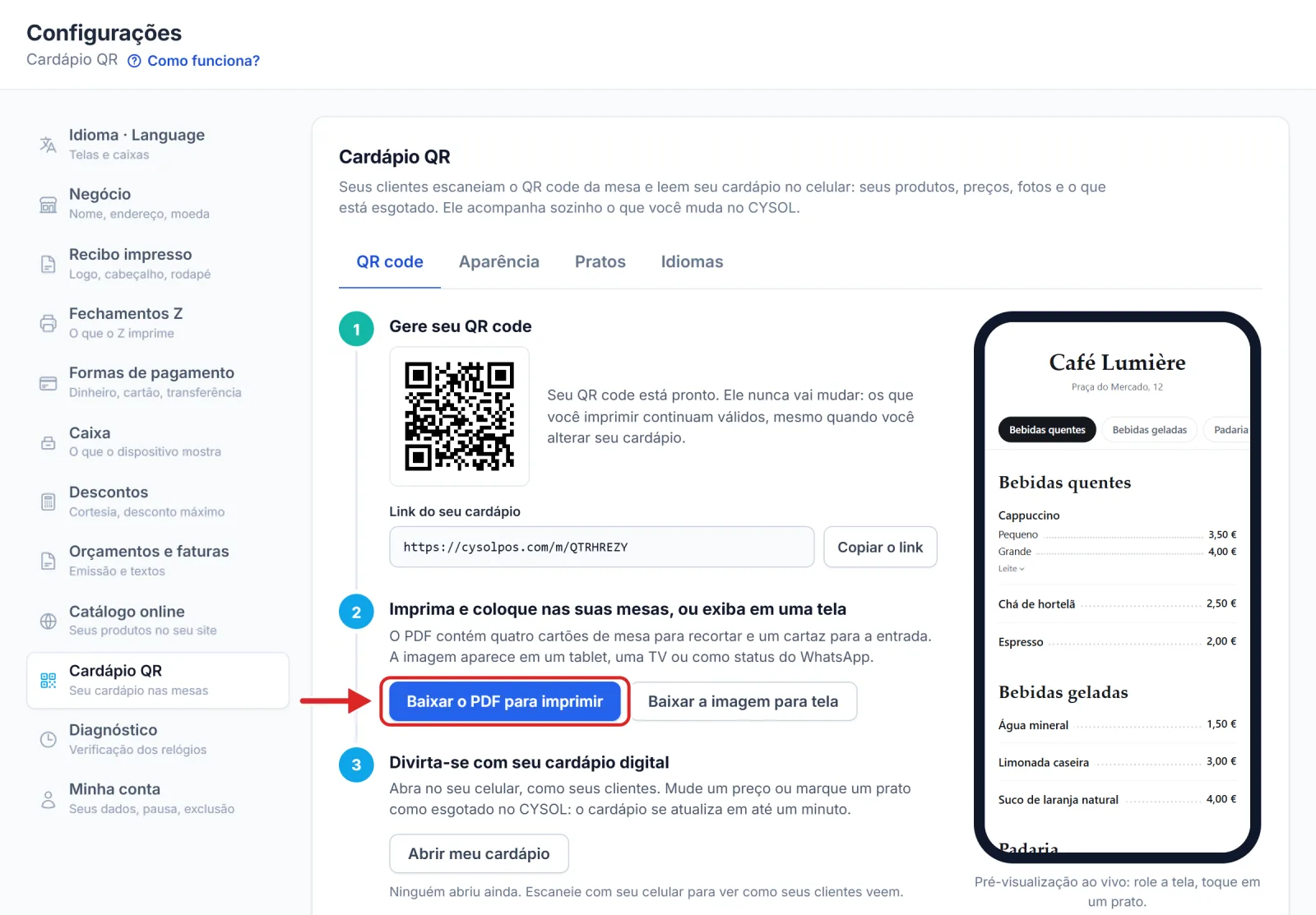
Abra Configurações, no fim do menu, e depois a seção Cardápio QR. Na aba QR code, clique em Gerar meu QR code: seu cardápio está no ar, com suas categorias, seus produtos e seus preços. Não há mais nada para configurar.
O código aparece, com o Link do seu cardápio logo abaixo; Copiar o link o copia, para uma mensagem ou suas redes sociais. Esse QR code nunca muda: os que você imprimir continuam válidos, mesmo quando você alterar seu cardápio.
2Imprima, ou exiba em uma tela
- Baixar o PDF para imprimir: uma página com quatro cartões de mesa para recortar e depois um cartaz para a entrada ou o balcão.
- Baixar a imagem para tela: uma imagem para exibir em um tablet, uma TV ou como status do WhatsApp.
Dica — Coloque cada cartão em um porta-cardápio ou plastifique. Seus preços podem mudar: o código não, e não há nada para reimprimir.
3Veja o que seus clientes veem
Clique em Abrir meu cardápio, ou escaneie o código com seu celular. Em uma tela grande, uma pré-visualização ao vivo também mostra a página dentro de um celular, à direita das etapas.
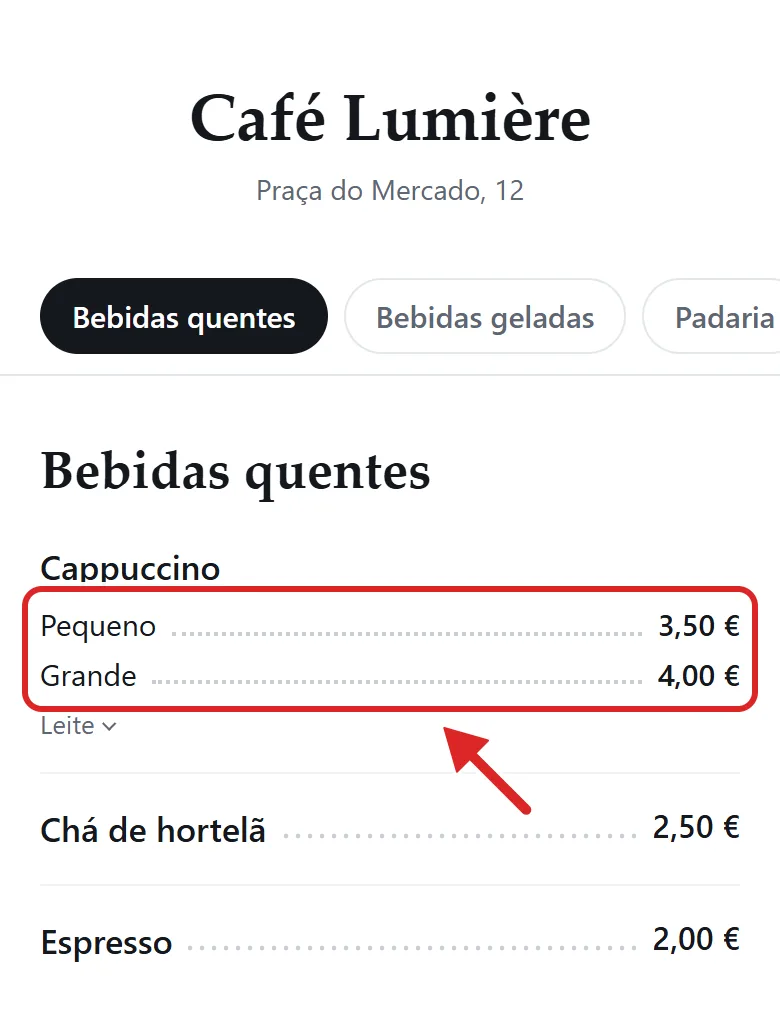
Seus clientes encontram suas categorias, seus produtos com preço e foto, e as opções de cada um: ao tocar em um prato, a ficha dele se abre. Um produto que nunca é vendido sem uma opção que muda o preço — um Cappuccino Pequeno ou Grande — mostra uma linha por opção, com o preço completo. Mude um preço ou marque um produto como esgotado no CYSOL: o cardápio se atualiza em até um minuto.
O cardápio acompanha seu caixa: um produto com Ativo (visível no caixa) desmarcado também não aparece nele. Seus custos, seu estoque, seus fornecedores, seus números de vendas e seus funcionários nunca aparecem. No rodapé, duas linhas discretas, "Powered by CYSOLPOS" e "Grátis para sempre": é isso que o mantém gratuito.
Abaixo de Abrir meu cardápio, um contador mostra quantas vezes seus clientes o abriram. O interruptor Mostrar os produtos esgotados decide o resto: ligado, seus clientes os veem em cinza, com a indicação "Esgotado"; desligado, eles somem do cardápio e voltam sozinhos assim que estiverem disponíveis de novo.
4Personalize seu cardápio
Duas abas, ao lado de QR code. A pré-visualização é recarregada depois de cada ajuste.
- Aparência: uma Foto de capa no topo do cardápio, seu Logotipo (o mesmo dos seus orçamentos, faturas e recibos enviados por e-mail), um Estilo — Claro, Bistrô, Noite ou Cor — e uma Cor para as abas.
- Pratos: o lugar de cada prato, Destaque, Normal, Discreto ou Oculto. Um prato em destaque aparece em tamanho grande, no topo do cardápio; um prato oculto sai do cardápio, mas continua à venda no caixa. Descrição e etiquetas adiciona uma frase e etiquetas como Caseiro ou Vegetariano.
Dica — Uma lista como "Sem cebola" não tem nada a fazer no cardápio: em Catálogo › Variantes, desmarque Mostrar no Cardápio QR nessa lista. Ela continua sendo oferecida no caixa.
5Ofereça seu cardápio em vários idiomas
A aba Idiomas faz parte do plano Pro, de € 9,90 sem imposto por mês: no Starter, ela tem um cadeado. Se você nunca teve o Pro, o teste grátis de 14 dias também a libera.
Em Idiomas adicionais, clique nos que quer somar ao seu, até cinco. Cada idioma mostra o andamento da tradução, e Revisar e corrigir abre os textos dele um por um: um texto que você reescreve fica marcado Corrigido por você. Seus clientes escolhem então o idioma no topo do cardápio.
Sem idioma adicional, um cliente cujo celular usa um idioma diferente do seu cardápio vê um botão que mostra como fazer o navegador traduzi-lo.
Retirar seu cardápio
No pé da aba QR code, Retirar meu cardápio o tira do ar, depois da confirmação: seus QR codes impressos mostram "Este cardápio não está disponível". Colocar meu cardápio online de novo o religa, e os mesmos códigos voltam a funcionar na hora.
Importante — Retirar o cardápio não muda o código dele. Não jogue fora seus cartões de mesa: eles voltam a servir assim que o cardápio voltar.