
Seu pão, seus doces e suas bebidas nem sempre têm a mesma alíquota de imposto. Um mesmo produto também pode mudar de alíquota conforme é consumido no local ou levado para viagem. Configure essas alíquotas uma vez: o caixa aplica a certa a cada linha do recibo.
O CYSOL não sugere nenhuma alíquota. Informe as que se aplicam ao seu negócio e, em caso de dúvida, pergunte ao seu contador. Os números deste artigo são apenas exemplos.
Vídeo disponível em breve
1Dê a cada categoria sua alíquota
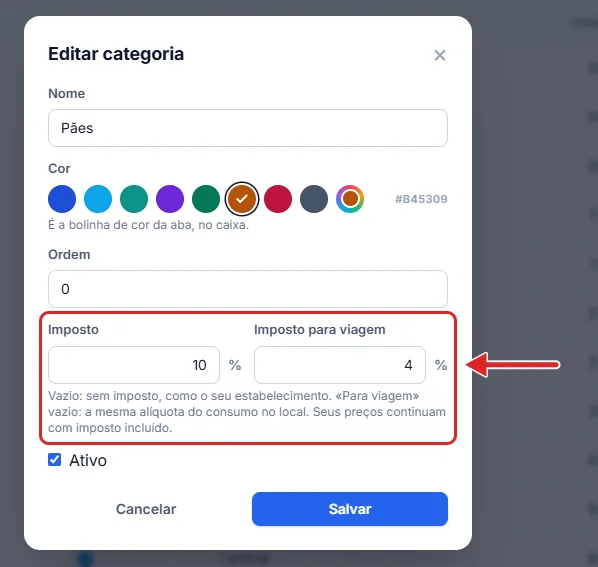
Abra Categorias e clique na categoria que você quer configurar. A janela Editar categoria tem dois campos:
- Imposto: a alíquota desta categoria. Vazio, vale a do seu negócio, configurada em Configurações, seção Negócio.
- Imposto para viagem: preencha só se a alíquota muda quando o cliente leva o pedido. Vazio, é Igual ao consumo no local.
Por exemplo, uma categoria de pães a 10% no local e 4% para viagem. Clique em Salvar. A lista de categorias passa a mostrar uma coluna Imposto.
2Um produto que é exceção
Quase tudo se configura na categoria. Para um único produto com outra alíquota, abra a ficha dele em Produtos: os dois campos, Imposto e Imposto para viagem, estão vazios e lembram em cinza a alíquota da categoria. Preencha só o que muda. Uma alíquota de 0 quer dizer «sem imposto» para esse produto.
3No caixa: no local ou para viagem
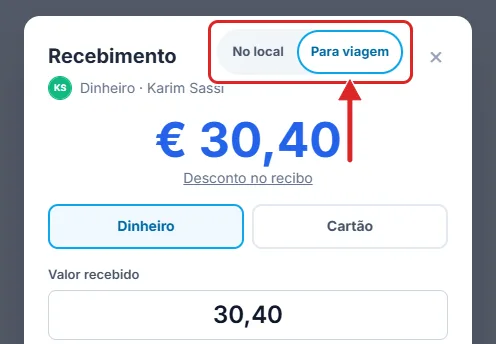
Assim que uma alíquota para viagem está configurada, a janela Recebimento mostra No local e Para viagem ao lado do título. Toque em Para viagem quando o cliente leva o pedido: cada produto passa para a sua alíquota para viagem. A mesma escolha também se faz no topo do recibo, antes de receber.
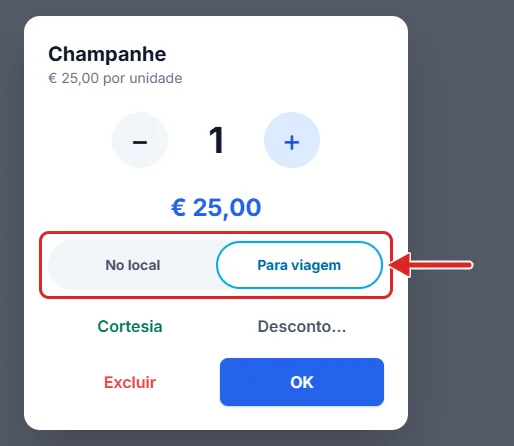
O cliente toma o café no local e leva uma baguete? Toque na linha da baguete no recibo e depois em Para viagem na ficha dela. A linha mostra Para viagem em azul: só ela passa para a alíquota para viagem.
Uma mesa é sempre servida no local. Os pedidos recebidos das plataformas de entrega usam a alíquota para viagem.
4No recibo, no relatório Z e na fatura
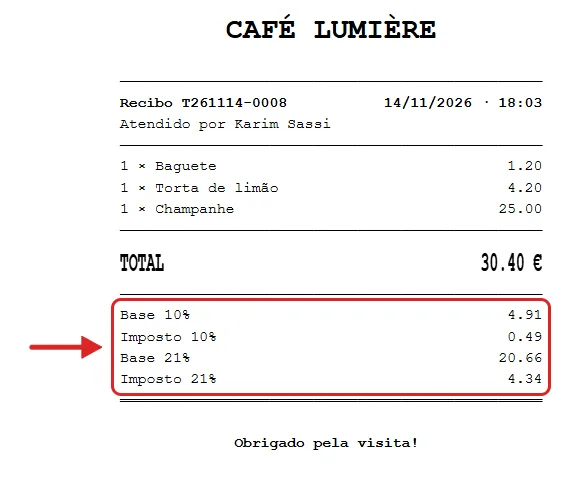
Quando a caixa Detalhamento do imposto está marcada, em Configurações, seção Recibo impresso, o recibo imprime a base e o imposto de cada alíquota. O relatório Z soma o imposto alíquota por alíquota, e a fatura feita em Meus recibos mostra o mesmo detalhamento.
Dica — Você importa seus produtos do Excel? O modelo tem duas colunas opcionais, Imposto e Imposto para viagem, para os produtos que são exceção.
Importante — A alíquota fica gravada em cada venda no momento do recebimento. Mudá-la só afeta os recibos seguintes, nunca os já recebidos.