
Su pan, sus pasteles y sus bebidas no siempre llevan la misma tasa de IVA. Un mismo producto también puede cambiar de tasa según se consuma en el local o se lleve. Configure estas tasas una sola vez: la caja aplica la correcta a cada línea del ticket.
CYSOL no propone ninguna tasa. Ingrese las que se aplican a su negocio y, en caso de duda, consulte a su contador. Las cifras de este artículo son solo ejemplos.
Video disponible próximamente
1Dé su tasa a cada categoría
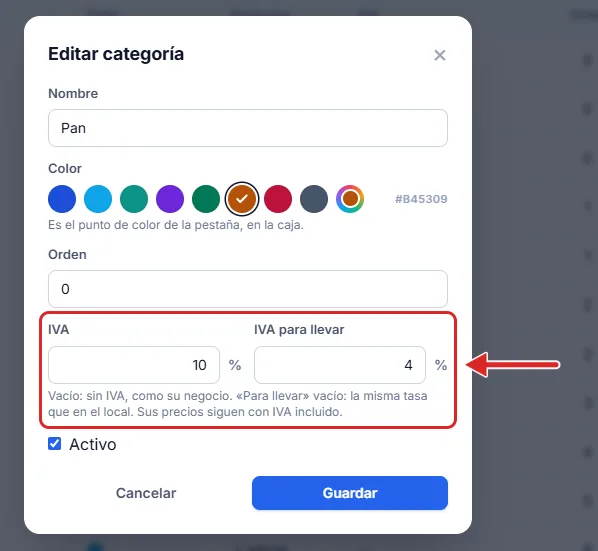
Abra Categorías y haga clic en la categoría que desea configurar. La ventana Editar categoría tiene dos casillas:
- IVA: la tasa de esta categoría. Si la deja vacía, se aplica la de su negocio, configurada en Configuración, sección Negocio.
- IVA para llevar: complétela solo si la tasa cambia cuando el cliente se lleva el pedido. Si la deja vacía, es Igual que en el local.
Por ejemplo, una categoría de panes al 10 % en el local y al 4 % para llevar. Haga clic en Guardar. La lista de categorías muestra entonces una columna IVA.
2Un producto que es una excepción
Casi todo se configura en la categoría. Para un solo producto con otra tasa, abra su ficha en Productos: sus dos casillas, IVA e IVA para llevar, están vacías y recuerdan en gris la tasa de su categoría. Complete solo lo que cambia. Una tasa de 0 significa «sin IVA» para ese producto.
3En la caja: en el local o para llevar
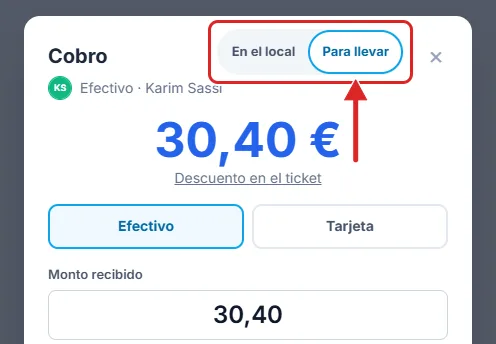
En cuanto hay una tasa para llevar configurada, la ventana Cobro muestra En el local y Para llevar junto a su título. Toque Para llevar cuando el cliente se lleva el pedido: cada producto toma su tasa para llevar. La misma elección también se hace en la parte de arriba del ticket, antes de cobrar.
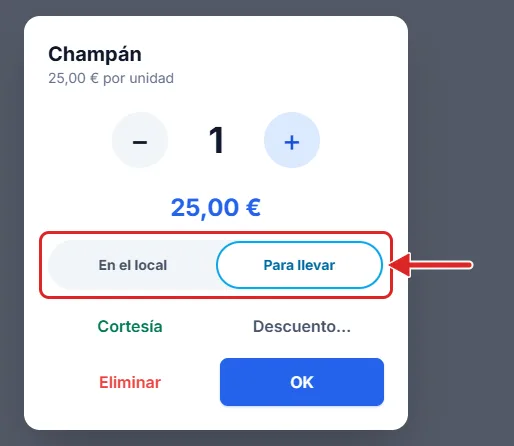
¿El cliente toma su café en el local y se lleva una barra de pan? Toque la línea del pan en el ticket y luego Para llevar en su ficha. La línea muestra Para llevar en azul: solo ella toma la tasa para llevar.
Una mesa siempre se sirve en el local. Los pedidos recibidos de las plataformas de entrega toman la tasa para llevar.
4En el ticket, el Z y la factura
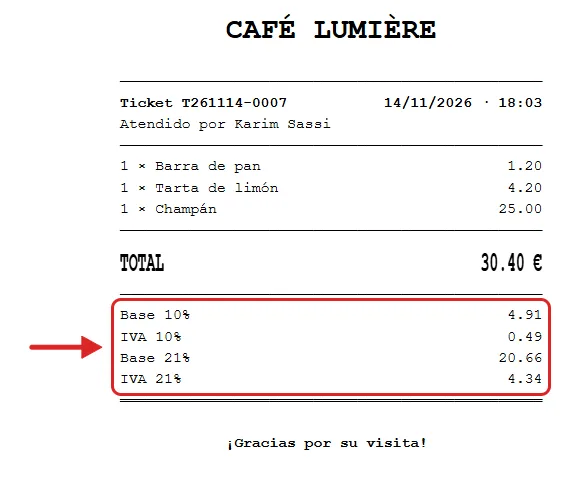
Cuando la casilla Desglose del IVA está marcada, en Configuración, sección Ticket impreso, el ticket imprime la base y el IVA de cada tasa. El Z suma el IVA tasa por tasa, y la factura hecha desde Mis tickets muestra el mismo desglose.
Consejo — ¿Importa sus productos desde Excel? La plantilla tiene dos columnas opcionales, IVA e IVA para llevar, para los productos que son una excepción.
Importante — La tasa queda grabada en cada venta en el momento del cobro. Cambiarla solo afecta a los tickets siguientes, nunca a los ya cobrados.