
Un rol indica lo que una persona puede abrir y lo que puede hacer allí. Al terminar este artículo, sabrá leer los seis roles listos, abrir o cerrar sus puertas, marcar sus permisos y crear un rol a su medida.
Video disponible próximamente
1Abra la pantalla de roles
En Equipo › Roles, la pantalla se titula Permisos. A la izquierda, la lista de roles: bajo cada nombre, las puertas que abre; a la derecha, la cantidad de empleados que lo tienen. Haga clic en un rol para configurarlo. Un cambio se aplica a todos los que tienen ese rol.
En Starter, usted es el único perfil del negocio: dar un rol a otra persona requiere el plan Pro. La ficha de cada empleado se explica en Agregar a sus empleados y su código PIN.
2Los seis roles listos
- Propietario: usted, el dueño, quien abrió la cuenta. Tiene todos los permisos, incluidos la suscripción y los dispositivos.
- Gerente: la persona que usted designa para llevar el negocio. Toda la gestión diaria, salvo la suscripción y los dispositivos. Es un rol común: usted lo modifica o lo retira cuando quiera.
- Administrador: la oficina — catálogo, empleados, nómina, compras, documentos. Inicia sesión con una contraseña y no abre ni la caja, ni la cocina, ni el bar.
- Cajero: cobra en la caja. Para anular, necesita el código PIN de un responsable.
- Cocinero y Barman: trabajan en la pantalla de cocina o del bar, que se abre sin código. Retiran un plato o una bebida y marcan productos como agotados, sin ver nunca la caja.
Importante — El Propietario y el Gerente son dos personas distintas. Solo hay un Propietario: su rol conserva todos los permisos, no se modifica y no se asigna a nadie más.
3Abra las puertas del rol
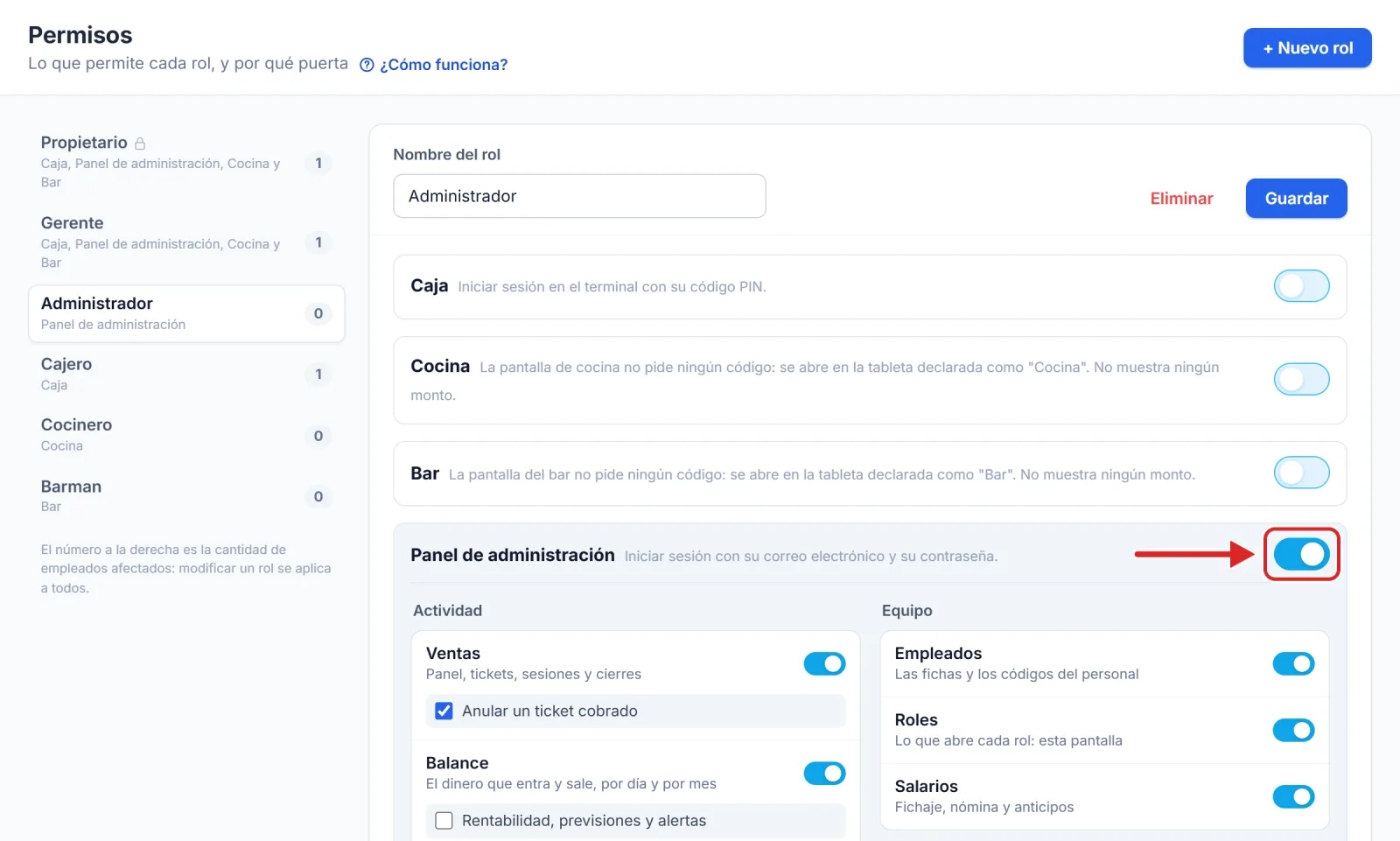
Un rol abre hasta cuatro puertas, cada una con su interruptor:
- Caja: la persona inicia sesión en la caja con su código PIN.
- Cocina y Bar: estas pantallas no piden ningún código. Se abren en la tableta declarada como «Cocina» o «Bar», y no muestran ningún monto.
- Panel de administración: la persona inicia sesión con su correo electrónico y su contraseña.
Una puerta cerrada pliega su lista. Las casillas conservan su estado: las encuentra tal como estaban al volver a abrir la puerta.
4Marque lo que el rol puede hacer
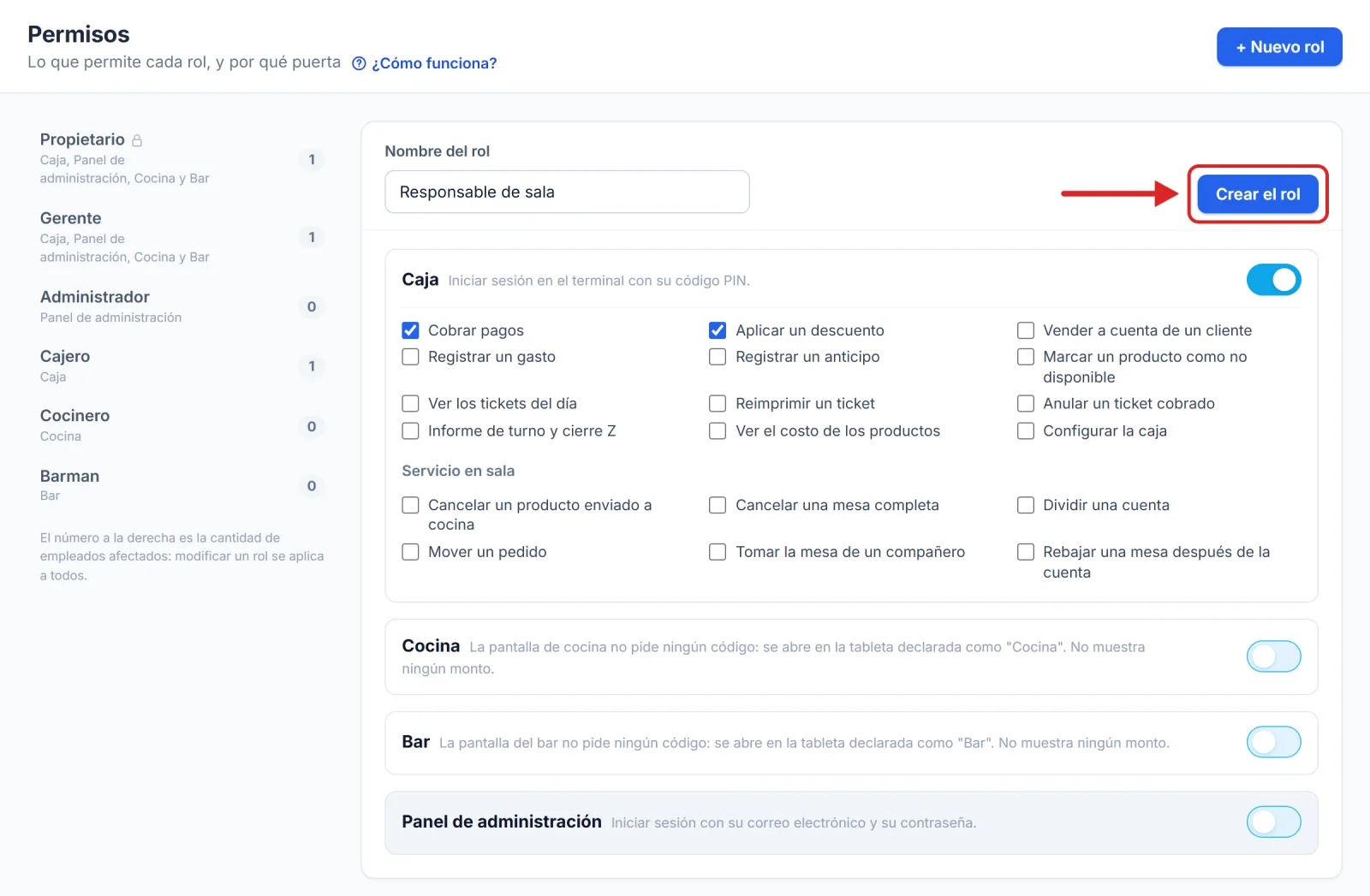
Bajo Caja, cada casilla es una acción: Cobrar pagos, Aplicar un descuento, Anular un ticket cobrado, Informe de turno y cierre Z… Con el modo restaurante, se agrega un grupo Servicio en sala: Dividir una cuenta, Mover un pedido, Tomar la mesa de un compañero… Registrar un gasto y Registrar un anticipo sacan dinero del cajón: el Gerente los tiene de origen, el Cajero no. Sin la casilla, el empleado ve igualmente la acción, y escribe el código de un supervisor.
Bajo Cocina y Bar, dos casillas: Cancelar un producto y Marcar como agotado. Son los mismos permisos que los de la caja: marcada aquí, la casilla también lo está arriba.
Bajo Panel de administración, un interruptor por módulo, ordenados como el menú: Actividad, Catálogo, Equipo, Gestión y Cuenta. Desactivado, el módulo desaparece del menú de la persona y el servidor se lo niega. Tres módulos llevan además una casilla aparte, bajo su nombre: Anular un ticket cobrado bajo Ventas, Rentabilidad, previsiones y alertas bajo Balance, Añadir, eliminar, nuevo código bajo Dispositivos. Desactivar el módulo apaga su casilla. Por último, Ver el costo de los productos vale en todos los módulos abiertos.
Haga clic en Guardar, arriba, junto al nombre del rol.
5Lo que queda en manos del Propietario
Cinco casillas no están marcadas en ningún rol listo, ni siquiera en el del Gerente:
- Suscripción, Integraciones y Añadir, eliminar, nuevo código comprometen la cuenta: el plan y su pago, las plataformas de entrega, la vinculación de los dispositivos;
- Rentabilidad, previsiones y alertas e Historial tratan de lo que hace su personal.
Mientras nadie las marque, quedan solo en manos del Propietario. Y solo él puede marcarlas: cada persona da a los demás únicamente los permisos que ella misma tiene. Un Gerente ve por eso estas casillas en gris, con un candado, y no puede asignar un rol que las incluya.
Importante — Nadie configura su propio rol. Un Gerente que abre el suyo lo ve en modo de solo lectura, con este mensaje: Este es su rol: contacte al propietario para modificar sus accesos y sus permisos. En la lista, un candado marca los roles que usted no puede modificar.
6Cree un rol a su medida
¿Falta un oficio? Haga clic en + Nuevo rol. Escriba el Nombre del rol, por ejemplo «Responsable de sala», abra sus puertas y marque sus permisos, y luego haga clic en Crear el rol. De forma predeterminada, un rol nuevo solo abre la caja, sin ninguna casilla marcada. Mientras falte el nombre, el botón queda desactivado y el motivo aparece en rojo.
Después, el nuevo rol se elige en el campo Rol de la ficha de un empleado.
Consejo — Los roles listos también se pueden renombrar: «Cajero» puede convertirse en «Mesero» en su negocio. Solo el del Propietario conserva su nombre.
Para quitar un rol, haga clic en Eliminar. Si algunos empleados lo tienen, el cuadro pide Su nuevo rol: nadie se queda sin rol.