
Un cappuccino pequeño o grande, con leche entera o de avena: son variantes. Al terminar esta guía, sabrá crear una lista de opciones con sus precios adicionales, ofrecerla en sus productos y retirar una opción de la venta cuando se acaba.
Video disponible próximamente
1Cree una lista de opciones
Abra Catálogo › Variantes y haga clic en + Nueva variante. Una lista se crea una sola vez y sirve para todos los productos que usted quiera: «Leche» vale para el cappuccino, el latte y el chocolate caliente.
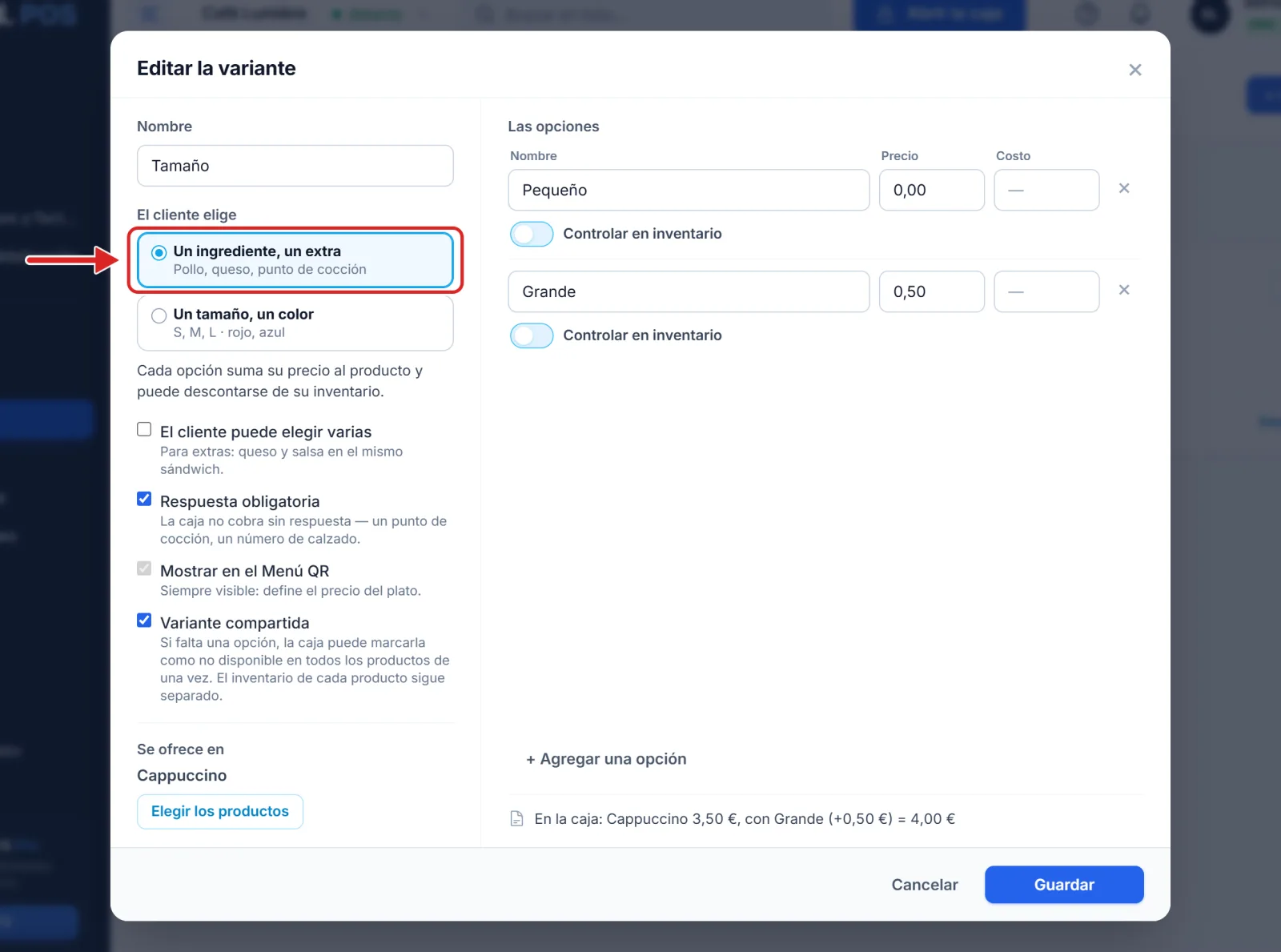
Dele un Nombre y luego responda a la pregunta El cliente elige:
- Un ingrediente, un extra: cada opción suma su precio al del producto y puede descontarse de su inventario. Es la respuesta para una leche, un punto de cocción, extras — y para un tamaño pequeño o grande.
- Un tamaño, un color: cada tamaño se convierte en una versión aparte del producto, con su propio inventario, como un número de calzado o una camiseta en S, M, L. Un tamaño también puede sumar su precio: L +3,00 en un producto de 10,00 se vende a 13,00.
2Configure sus casillas
- Respuesta obligatoria: la caja no agrega el producto al ticket mientras el cliente no haya elegido. Márquela para un tamaño o un punto de cocción.
- El cliente puede elegir varias: para extras, queso y salsa en el mismo sándwich. Sin ella, tocar una opción reemplaza la anterior.
- Mostrar en el Menú QR: desmárquela para una lista como «Sin cebolla», que el cliente le dice al mesero. Una lista obligatoria en la que una opción cambia el precio se muestra siempre.
- Variante compartida: entra en juego cuando falta una opción, vea la sección 6.
Para un tamaño, solo aparecen Respuesta obligatoria y Variante compartida.
3Escriba las opciones y su precio
En Las opciones, escriba una opción por línea: «Pequeño», «Grande». En la columna Precio, escriba lo que la opción suma al precio del producto: 0 para Pequeño, 0,50 para Grande. + Agregar una opción abre una línea más.
Debajo de la lista, una frase que empieza por En la caja: hace el cálculo por usted, sobre un producto que ofrece la lista.
Consejo — En Pro, el interruptor Controlar en inventario, debajo de una opción, la asocia a un producto de su inventario: en cada venta, se descuenta su porción. Vea Controlar su inventario.
4Indique en qué productos la ofrece la caja
Se ofrece en indica a qué productos está asociada la lista. Haga clic en Elegir los productos, marque «Cappuccino» — Buscar un producto… lo encuentra rápido — y luego Hecho. Por último, haga clic en Guardar. Si falta algo, el motivo aparece en rojo junto al botón, por ejemplo Escriba el nombre de al menos una opción.
Una lista que no se ofrece en ningún producto nunca hace su pregunta: su tarjeta lo indica, No se ofrece en ningún producto. También puede partir del producto: en Catálogo › Productos, el botón Variantes, al final de su línea, abre una ventana donde marcar las listas que la caja propondrá para él.
5En la caja
Toque un producto que lleva listas: se abre una ventana con cada una de ellas. Una lista obligatoria lleva un asterisco rojo, las demás la mención — opcional, y cada opción con precio muestra su precio adicional. Toque las opciones del cliente y luego Agregar. Mientras una lista obligatoria no tenga respuesta, el botón queda desactivado y el motivo aparece en rojo, por ejemplo Elija: Tamaño.
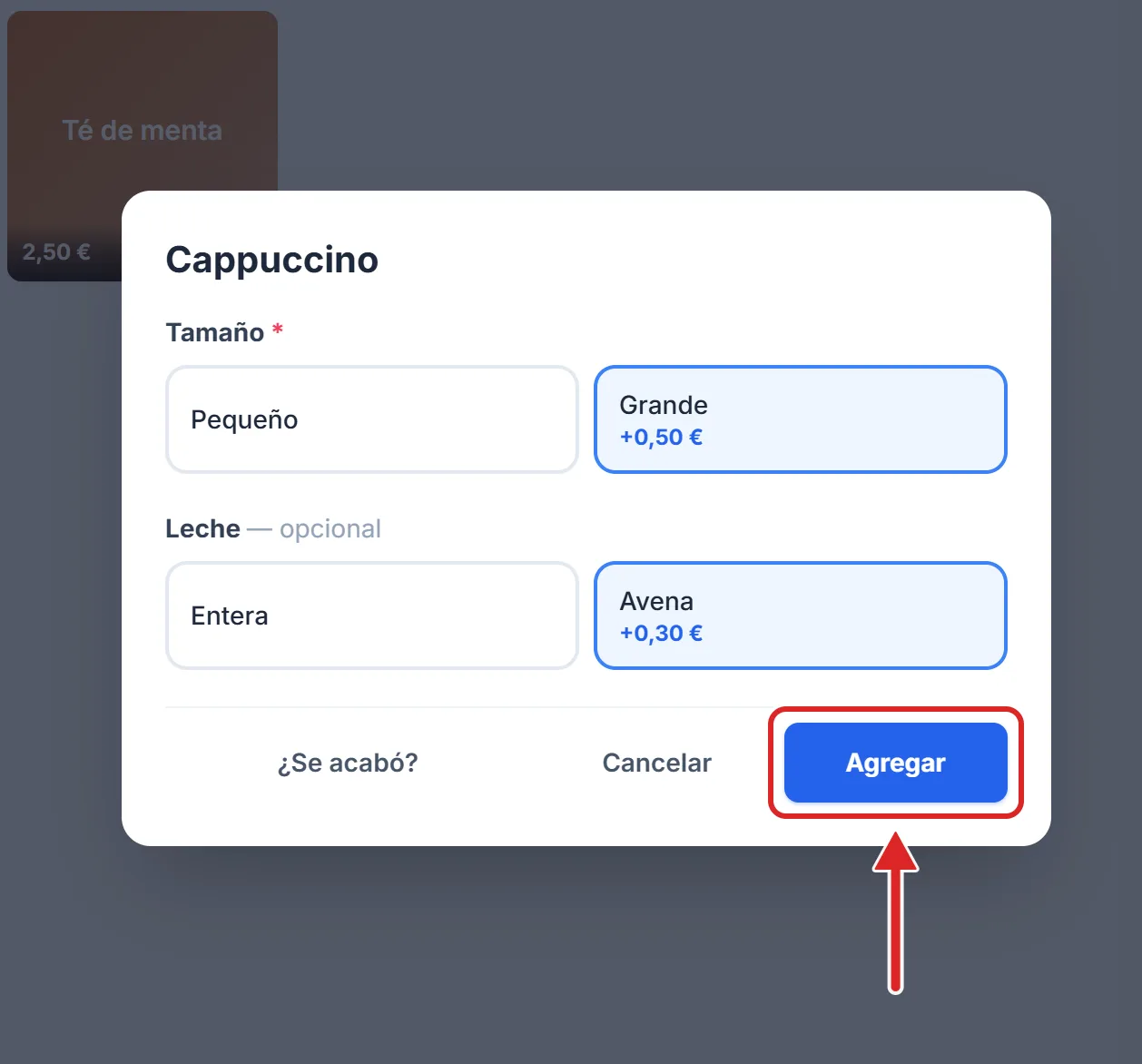
El producto entra al ticket a su precio, más los extras elegidos. Las opciones lo acompañan hasta el ticket impreso y la comanda de cocina: «Cappuccino — Grande / Avena». Un producto sin lista, en cambio, entra al ticket con un solo toque.
6Cuando falta una opción
¿Se acabó la leche de avena? En la ventana del producto, toque ¿Se acabó? y luego la opción que falta. Cuando la lista es una Variante compartida — casilla marcada de forma predeterminada para un ingrediente — y se ofrece en varios productos, la caja le pregunta:
- Solo aquí: la opción se retira solo de este producto;
- En todas partes: se retira de todos los productos que ofrecen la lista, incluidos el latte y el chocolate caliente.
Si no, la caja solo le pide Confirmar. En todos los casos, la opción sigue visible en la caja, en gris, con la mención No disponible.
¿Se acabó? solo aparece para los roles que tienen el permiso Marcar un producto como no disponible, marcado de forma predeterminada.
Importante — Nada vuelve solo. Para volver a vender una opción, tóquela en la caja: le propone marcarla como disponible. Una opción retirada en todas partes también se vuelve a vender desde Catálogo › Variantes, en su etiqueta marcada NO DISPONIBLE: haga clic en Volver a vender.
Editar o eliminar una lista
En la tarjeta de la lista, Editar vuelve a abrir su ventana. La papelera la elimina, después de confirmar: sale de la caja y de los productos que la llevaban, y las ventas ya realizadas conservan el detalle de lo elegido.