
Un cappuccino petit ou grand, au lait entier ou d'avoine : ce sont des variantes. À la fin de cet article, vous saurez créer une liste de choix avec ses suppléments de prix, la proposer sur vos articles, et retirer un choix de la vente quand il vient à manquer.
Vidéo disponible prochainement
1Créez une liste de choix
Ouvrez Catalogue › Variantes et cliquez sur + Nouvelle variante. Une liste se crée une seule fois et sert à autant d'articles que vous voulez : « Lait » vaut pour le cappuccino, le latte et le chocolat chaud.
Donnez-lui un Nom, puis répondez à la question Le client choisit :
- Un ingrédient, un supplément : chaque choix ajoute son prix à celui de l'article, et peut sortir de votre stock. C'est la réponse pour un lait, une cuisson, des suppléments — et pour un petit ou un grand format.
- Une taille, une couleur : chaque taille devient une version à part de l'article, avec son propre stock, comme une pointure ou un t-shirt en S, M, L. Une taille peut aussi ajouter son prix : L +3,00 sur un article à 10,00 se vend 13,00.
2Réglez ses cases
- Réponse obligatoire : la caisse n'ajoute pas l'article au ticket tant que le client n'a pas choisi. Cochez-la pour une taille ou une cuisson.
- Le client peut en prendre plusieurs : pour des suppléments, fromage et sauce sur le même sandwich. Sans elle, toucher un choix remplace le précédent.
- Afficher sur le QR Menu : décochez-la pour une liste comme « Sans oignon », que le client dit au serveur. Une liste obligatoire dont un choix change le prix reste toujours affichée.
- Variante partagée : elle sert quand un choix vient à manquer, voir la section 6.
Pour une taille, seules Réponse obligatoire et Variante partagée s'affichent.
3Saisissez les choix et leur prix
Sous Les choix, écrivez un choix par ligne : « Petit », « Grand ». Dans la colonne Prix, tapez ce que le choix ajoute au prix de l'article : 0 pour Petit, 0,50 pour Grand. + Ajouter un choix ouvre une ligne de plus.
Sous la liste, une phrase qui commence par À la caisse : fait le calcul pour vous, sur un article qui propose la liste.
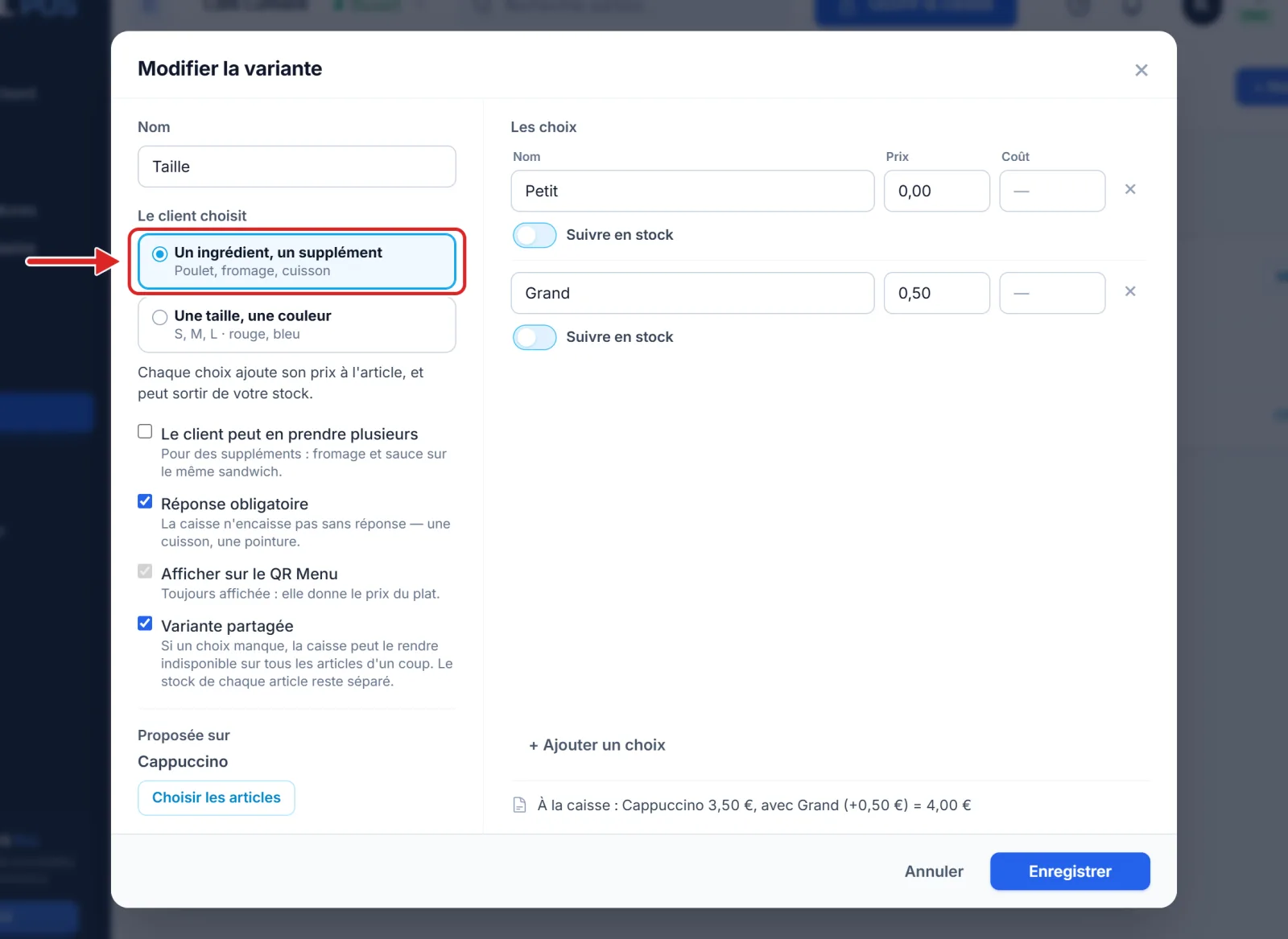
Astuce — En Pro, l'interrupteur Suivre en stock, sous un choix, le relie à un article de votre stock : à chaque vente, sa portion en sort. Voir Suivre votre stock.
4Dites sur quels articles la caisse la propose
Proposée sur dit à quels articles la liste est attachée. Cliquez sur Choisir les articles, cochez « Cappuccino » — Chercher un article… le retrouve vite —, puis Terminé. Cliquez enfin sur Enregistrer. S'il manque quelque chose, la raison s'affiche en rouge à côté du bouton, par exemple Donnez un nom à au moins un choix.
Une liste proposée sur aucun article ne pose jamais sa question : sa carte le dit, Proposée sur aucun article. Vous pouvez aussi partir de l'article : dans Catalogue › Articles, le bouton Variantes, au bout de sa ligne, ouvre une fenêtre où cocher les listes que la caisse proposera pour lui.
5À la caisse
Touchez un article qui porte des listes : une fenêtre s'ouvre avec chacune d'elles. Une liste obligatoire porte un astérisque rouge, les autres la mention — facultatif, et chaque choix payant affiche son supplément. Touchez les choix du client, puis Ajouter. Tant qu'une liste obligatoire n'a pas de réponse, le bouton reste éteint et la raison s'affiche en rouge, par exemple À choisir : Taille.
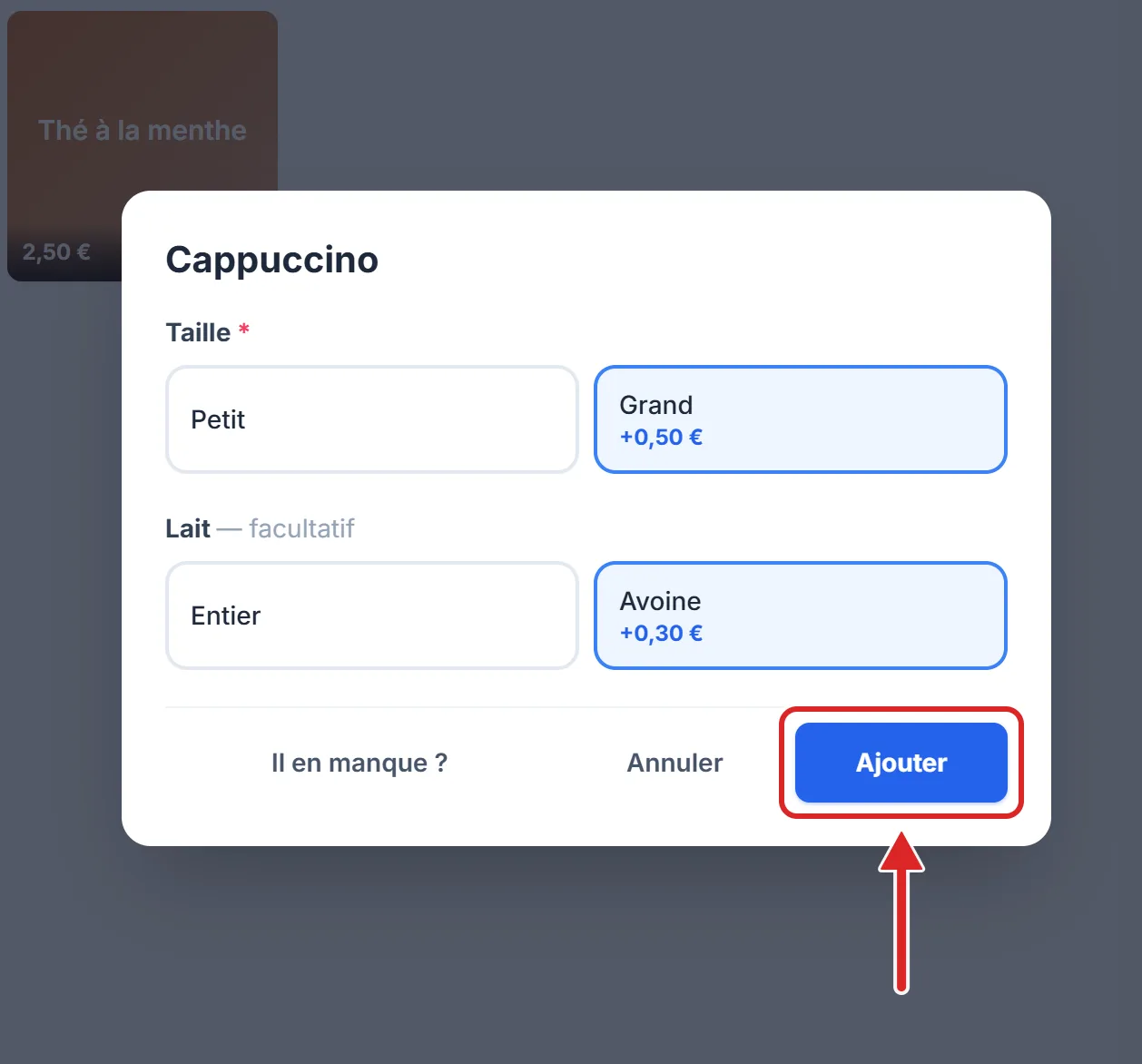
L'article entre au ticket à son prix, plus les suppléments choisis. Les choix le suivent jusqu'au ticket imprimé et au bon de préparation : « Cappuccino — Grand / Avoine ». Un article sans liste, lui, entre au ticket d'un seul toucher.
6Quand un choix vient à manquer
Plus de lait d'avoine ? Dans la fenêtre de l'article, touchez Il en manque ?, puis le choix qui manque. Quand la liste est une Variante partagée — case cochée d'origine pour un ingrédient — et qu'elle est proposée sur plusieurs articles, la caisse vous demande :
- Ici seulement : le choix est retiré de cet article seulement ;
- Partout : il est retiré de tous les articles qui proposent la liste, le latte et le chocolat chaud compris.
Sinon, la caisse demande seulement de Confirmer. Dans tous les cas, le choix reste visible à la caisse, grisé, avec la mention Indisponible.
Il en manque ? n'apparaît qu'aux rôles qui ont le droit Signaler un article indisponible, coché d'origine.
Attention — Rien ne revient tout seul. Pour remettre un choix en vente, touchez-le à la caisse : elle propose de le rendre disponible. Un choix retiré partout se remet aussi en vente dans Catalogue › Variantes, sur sa pastille marquée INDISPONIBLE : cliquez sur Remettre en vente.
Modifier ou supprimer une liste
Sur la carte de la liste, Modifier rouvre sa fenêtre. La corbeille la supprime, après confirmation : elle quitte la caisse et les articles qui la portaient, et les ventes déjà faites gardent le détail de ce qui a été choisi.