
Votre compte est créé : cinq gestes vous séparent de votre premier ticket. Les voici dans l'ordre, chacun avec le guide qui le détaille.
Vidéo disponible prochainement
CYSOL vous montre le chemin
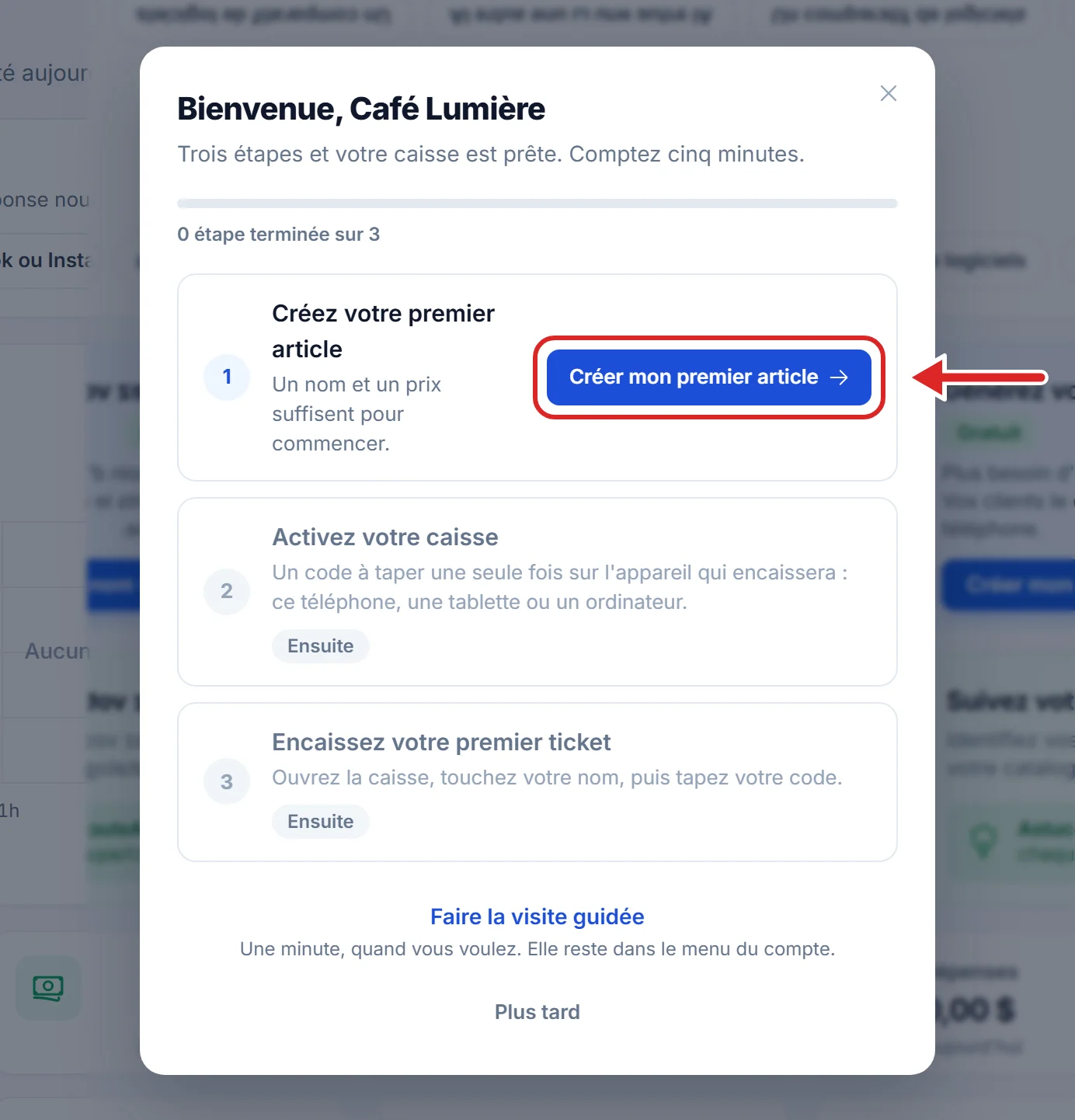
Tant que votre caisse n'est pas prête, le Tableau de bord vous accueille avec une fenêtre de trois étapes : Créez votre premier article, Activez votre caisse et Encaissez votre premier ticket. Un seul bouton à la fois, celui de l'étape à faire : il vous emmène au bon écran. Dessous, Faire la visite guidée vous montre l'essentiel en une minute. Plus tard referme la fenêtre ; vous la retrouvez dans le menu de votre compte, en haut à droite, sous Prise en main.
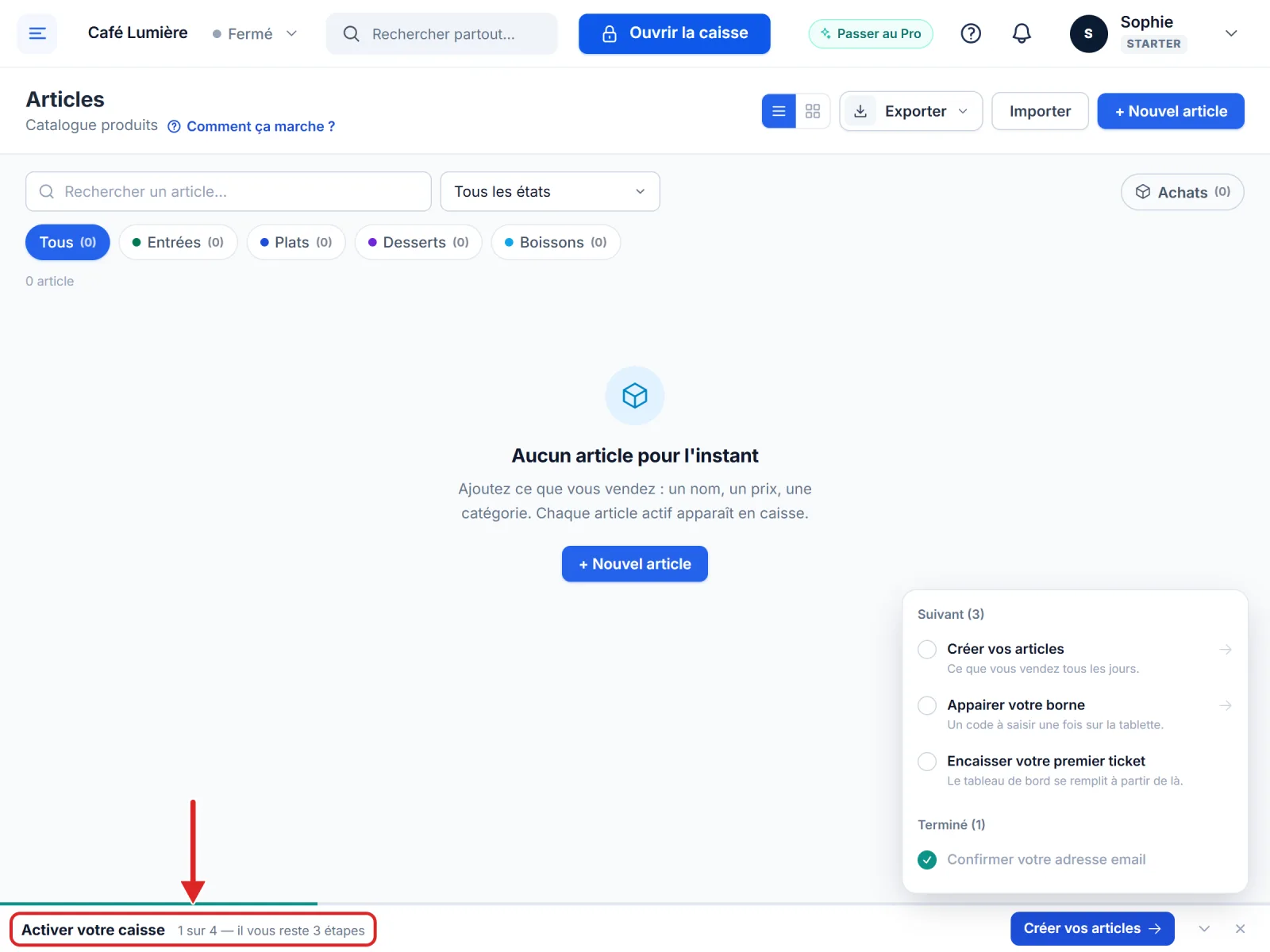
Sur les autres écrans, la barre Activer votre caisse reste en bas de la page : une jauge, où vous en êtes, et un bouton qui mène à l'étape suivante. Touchez son titre ou la flèche pour ouvrir le détail. La liste compte une ligne de plus : confirmer votre adresse email. Rien ne s'y coche à la main : chaque ligne se coche toute seule quand la tâche est vraiment faite. La croix, au bout de la barre, la range pour de bon.
1Créez vos articles
Rangez d'abord votre carte en catégories : à votre première connexion, le back-office vous demande votre type d'activité, et vos catégories de départ sont prêtes en un clic. Ajoutez ensuite ce que vous vendez dans Catalogue › Articles : un nom, un prix, une catégorie. Chaque article actif apparaît sur la caisse.
Le guide détaillé : Créer vos catégories et vos articles
2Réglez votre ticket
Dans Paramètres › Établissement, renseignez le nom et l'adresse qui s'impriment en haut du ticket, ainsi que votre taux de TVA si votre activité en applique une. Paramètres › Ticket imprimé règle le reste : logo en texte, entête, bas de ticket. Un aperçu montre le résultat avant toute impression.
Le guide détaillé : Personnaliser votre ticket
3Installez la caisse
Ouvrez Catalogue › Bornes et cliquez sur Ajouter. Donnez un nom à l'appareil, « Comptoir » par exemple, puis cliquez sur Créer : un code s'affiche. Saisissez-le une seule fois sur la tablette ou l'ordinateur du comptoir, et cet appareil devient votre caisse.
Le guide détaillé : Installer la caisse sur une tablette ou un ordinateur
4Ajoutez votre équipe
Votre propre fiche existe déjà : elle a été créée à l'inscription, avec le rôle Propriétaire et un code PIN. Dans Équipe › Employés, ajoutez vos serveurs, caissiers ou cuisiniers ; chacun reçoit son code à 4 chiffres. L'offre Starter se limite à votre fiche : l'équipe s'ouvre avec le Pro.
Le guide détaillé : Ajouter vos employés
5Encaissez votre première vente
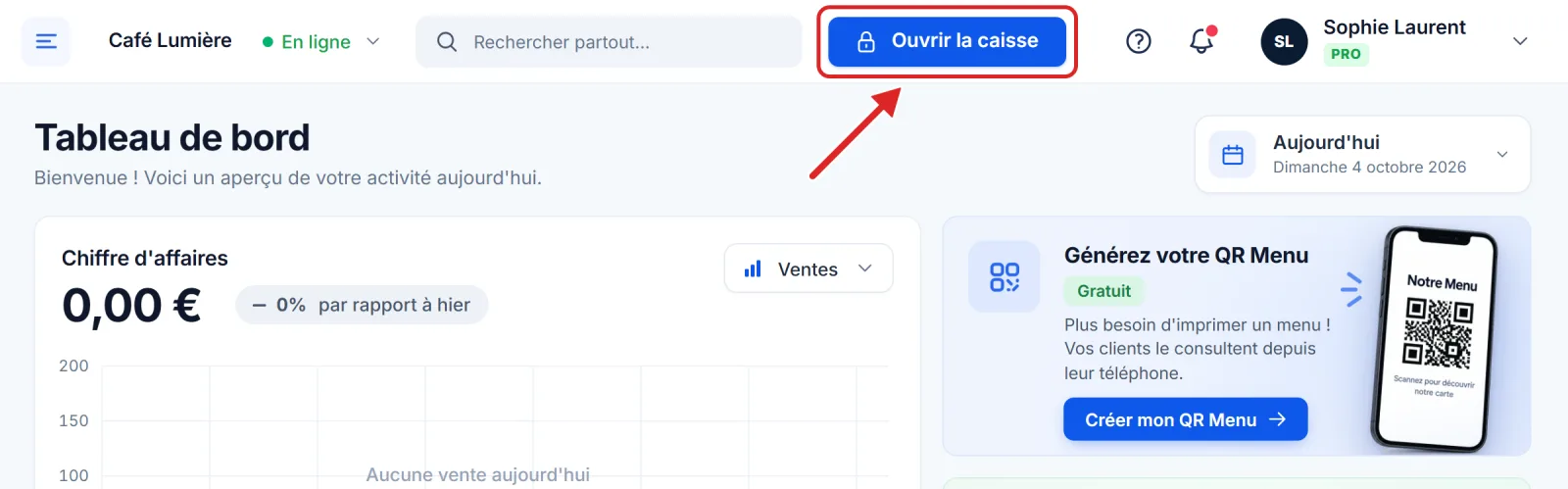
Sur l'appareil que vous venez d'appairer, choisissez votre nom, tapez votre code PIN, touchez les articles vendus, puis Encaisser et Valider. Depuis un ordinateur appairé, le bouton Ouvrir la caisse, en haut du back-office, y mène directement. Dès ce premier ticket, le Tableau de bord commence à se remplir.
Le guide détaillé : Encaisser une vente
Astuce — Pour revoir où se trouve chaque écran, ouvrez le menu de votre compte, en haut à droite, et choisissez Faire une visite.