
Le QR Menu met votre carte sur le téléphone de vos clients : ils scannent le code posé sur la table et lisent vos articles, vos prix et vos photos. Il est gratuit, en Starter comme en Pro. À la fin de cet article, vous saurez générer votre QR code, l'imprimer, régler ce que vos clients voient et, en Pro, proposer votre carte en plusieurs langues.
Vidéo disponible prochainement
1Générez votre QR code
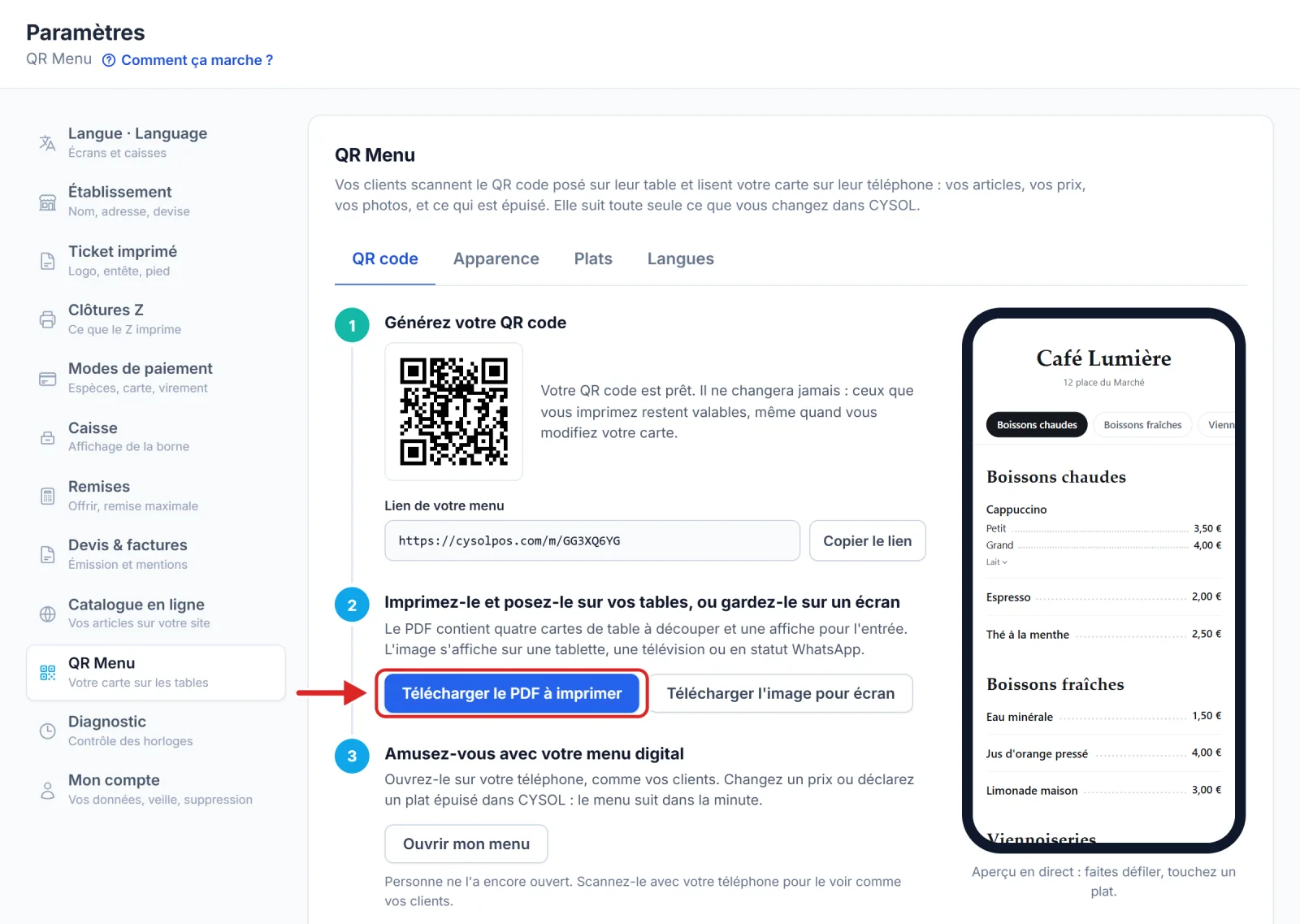
Ouvrez Paramètres, en bas du menu, puis la rubrique QR Menu. Dans l'onglet QR code, cliquez sur Générer mon QR code : votre menu est en ligne, avec vos catégories, vos articles et vos prix. Il n'y a rien d'autre à régler.
Le code s'affiche, avec le Lien de votre menu juste dessous ; Copier le lien le copie, pour un message ou vos réseaux. Ce QR code ne change jamais : ceux que vous imprimez restent valables, même quand vous modifiez votre carte.
2Imprimez-le, ou affichez-le sur un écran
- Télécharger le PDF à imprimer : une page de quatre cartes de table à découper, puis une affiche pour l'entrée ou le comptoir.
- Télécharger l'image pour écran : une image à montrer sur une tablette, une télévision ou en statut WhatsApp.
Astuce — Glissez chaque carte dans un porte-menu, ou plastifiez-la. Vos prix peuvent changer : le code, lui, ne change pas, et il n'y a rien à réimprimer.
3Voyez ce que voient vos clients
Cliquez sur Ouvrir mon menu, ou scannez le code avec votre téléphone. Sur un grand écran, un aperçu en direct montre aussi la page dans un téléphone, à droite des étapes.
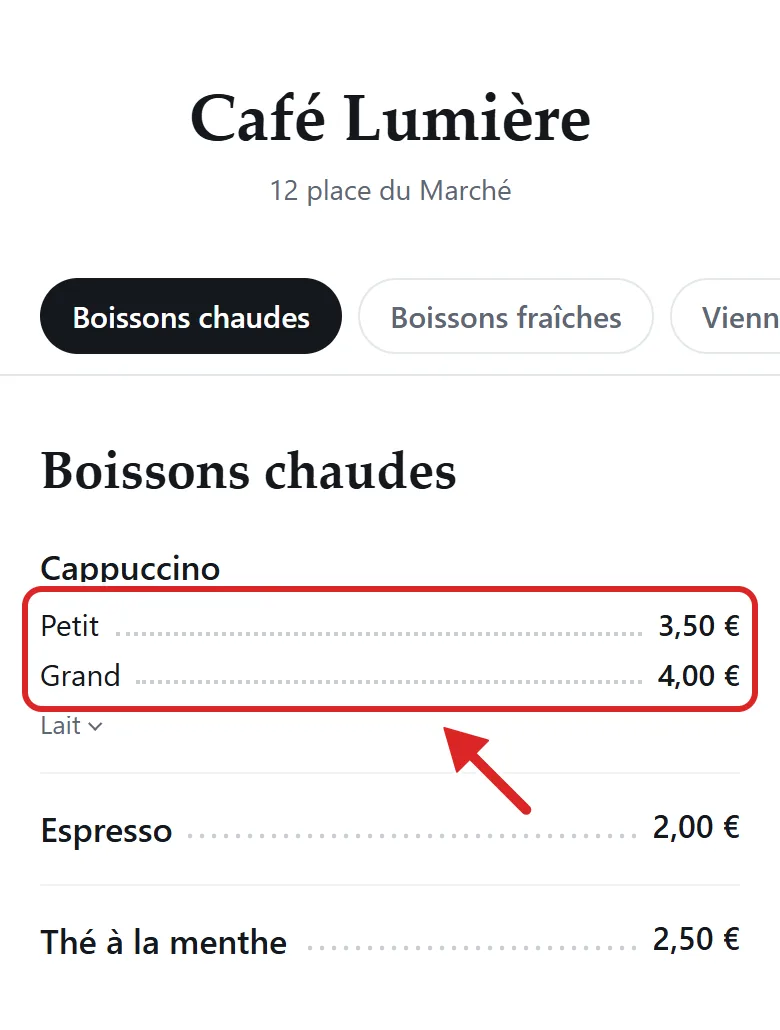
Vos clients y trouvent vos catégories, vos articles avec leur prix et leur photo, et les choix de chacun : un plat se touche pour ouvrir sa fiche. Un article qui ne se vend pas sans un choix qui change son prix — un Cappuccino Petit ou Grand — affiche une ligne par choix, au prix complet. Changez un prix ou déclarez un article épuisé dans CYSOL : le menu suit dans la minute.
Le menu suit votre caisse : un article décoché Actif (visible en caisse) n'y apparaît pas non plus. Vos coûts, votre stock, vos fournisseurs, vos chiffres de vente et vos employés n'y figurent jamais. En bas, deux lignes discrètes, « Powered by CYSOLPOS » et « Gratuit à vie » : c'est ce qui le rend gratuit.
Sous Ouvrir mon menu, un compteur dit combien de fois vos clients l'ont ouvert. L'interrupteur Afficher les articles épuisés décide du reste : allumé, vos clients les voient grisés, avec la mention « Épuisé » ; éteint, ils disparaissent du menu et y reviennent tout seuls dès qu'ils sont de nouveau disponibles.
4Habillez votre menu
Deux onglets, à côté de QR code. L'aperçu se recharge après chaque réglage.
- Apparence : une Photo de couverture en haut du menu, votre Logo (le même que sur vos devis, vos factures et vos tickets envoyés par e-mail), une Ambiance — Clair, Bistrot, Nuit ou Couleur — et une Couleur pour les onglets.
- Plats : la place de chaque plat, Vedette, Normal, Discret ou Masqué. Un plat en vedette s'affiche en grand, en tête du menu ; un plat masqué quitte le menu mais reste en vente à la caisse. Description et étiquettes ajoute une phrase et des étiquettes comme Fait maison ou Végétarien.
Astuce — Une liste comme « Sans oignon » n'a rien à faire sur le menu : dans Catalogue › Variantes, décochez Afficher sur le QR Menu sur cette liste. Elle reste proposée à la caisse.
5Proposez votre carte en plusieurs langues
L'onglet Langues fait partie de l'offre Pro, à 9,90 € HT par mois : en Starter, il porte un cadenas. Si vous n'avez jamais eu le Pro, l'essai gratuit de 14 jours l'ouvre aussi.
Sous Langues proposées en plus, cliquez sur celles à ajouter à la vôtre, jusqu'à cinq. Chaque langue affiche l'avancée de sa traduction, et Relire et corriger ouvre ses textes un par un : un texte que vous réécrivez est marqué Corrigé par vous. Vos clients choisissent ensuite leur langue en haut du menu.
Sans langue ajoutée, un client dont le téléphone parle une autre langue que votre carte voit un bouton qui lui montre comment la faire traduire par son navigateur.
Retirer votre menu
En bas de l'onglet QR code, Retirer mon menu le met hors ligne, après confirmation : vos QR codes imprimés affichent « Cette carte n'est pas disponible ». Remettre mon menu en ligne le rallume, et les mêmes codes remarchent aussitôt.
Attention — Retirer le menu ne change pas son code. Ne jetez pas vos cartes de table : elles resservent dès que le menu revient.