
Un rôle dit ce qu'une personne peut ouvrir, et ce qu'elle peut y faire. À la fin de cet article, vous saurez lire les six rôles livrés, ouvrir ou fermer leurs portes, cocher leurs droits et créer un rôle sur mesure.
Vidéo disponible prochainement
1Ouvrez l'écran des rôles
Dans Équipe › Rôles, l'écran s'intitule Droits d'accès. À gauche, la liste des rôles : sous chaque nom, les portes qu'il ouvre ; à droite, le nombre d'employés qui le portent. Cliquez sur un rôle pour le régler. Un changement s'applique à tous ceux qui le portent.
En Starter, vous êtes le seul profil de l'établissement : donner un rôle à quelqu'un d'autre demande l'offre Pro. La fiche de chaque employé s'explique dans Ajouter vos employés et leur code PIN.
2Les six rôles livrés
- Propriétaire : vous, le patron, celui qui a ouvert le compte. Il a tous les droits, abonnement et bornes compris.
- Gérant : la personne que vous désignez pour faire tourner la maison. Toute la gestion quotidienne, sauf l'abonnement et les bornes. C'est un rôle ordinaire : vous le modifiez ou le retirez quand vous voulez.
- Administrateur : le bureau — catalogue, employés, paie, achats, papiers. Il se connecte avec un mot de passe et n'ouvre ni la caisse, ni la cuisine, ni le bar.
- Caissier : encaisse à la caisse. Une annulation lui demande le code PIN d'un responsable.
- Cuisinier et Barman : travaillent sur l'écran de cuisine ou du bar, qui s'ouvre sans code. Ils retirent un plat ou une boisson et signalent une rupture, sans jamais voir la caisse.
Attention — Le Propriétaire et le Gérant sont deux personnes différentes. Il n'y a qu'un Propriétaire : son rôle garde tous les droits, ne se modifie pas et ne se donne à personne d'autre.
3Ouvrez les portes du rôle
Un rôle ouvre jusqu'à quatre portes, chacune avec son interrupteur :
- Caisse : la personne se connecte à la caisse avec son code PIN.
- Cuisine et Bar : ces écrans ne demandent aucun code. Ils s'ouvrent sur la tablette déclarée « Cuisine » ou « Bar », et n'affichent aucun montant.
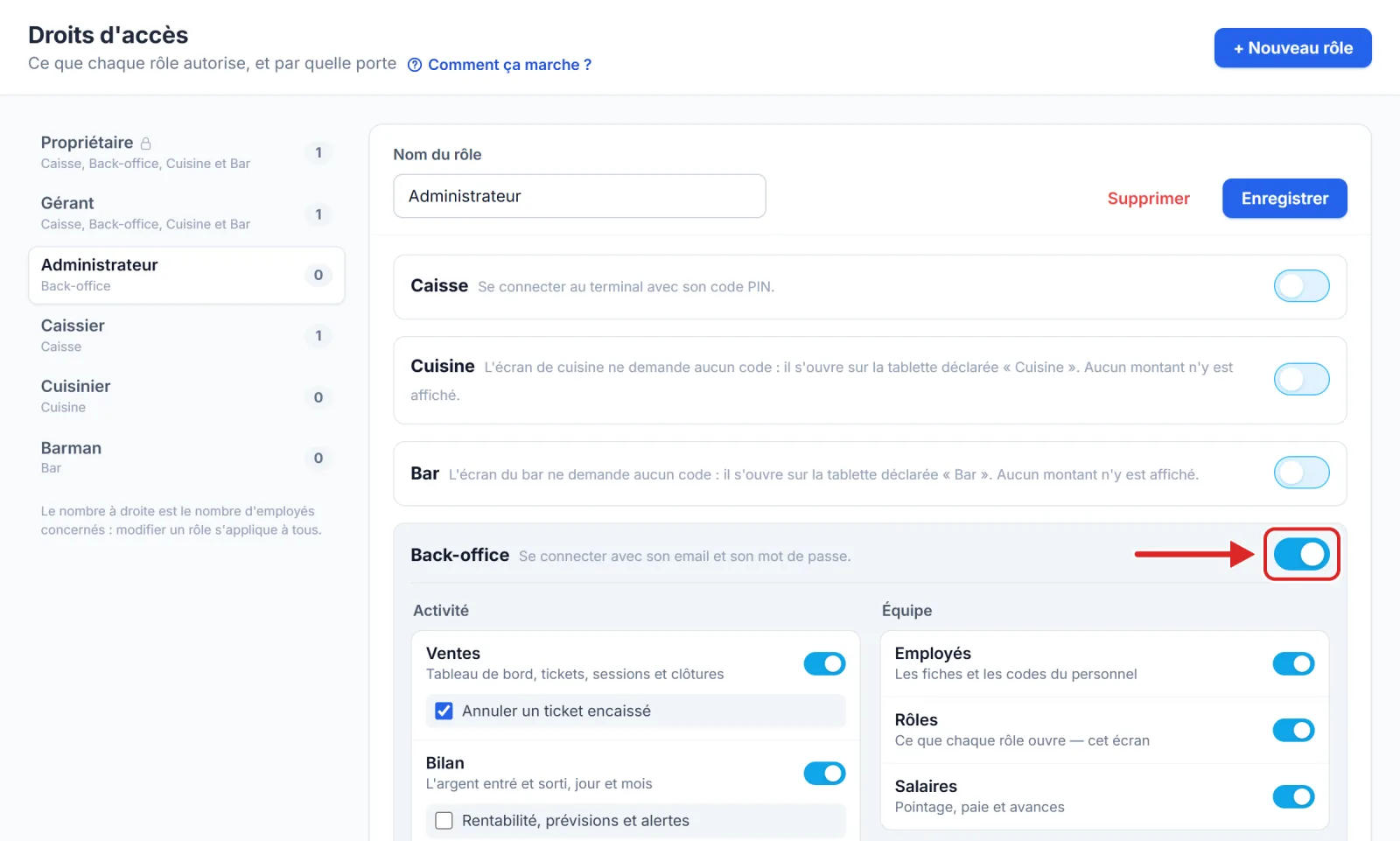
- Back-office : la personne se connecte avec son adresse email et son mot de passe.
Une porte fermée replie sa liste. Les cases gardent leur état : vous les retrouvez telles quelles en rouvrant la porte.
4Cochez ce que le rôle peut faire
Sous Caisse, chaque case est un geste : Encaisser les paiements, Faire une remise, Annuler un ticket encaissé, Rapport d'équipe et clôture Z… Avec le mode restaurant, un groupe Service en salle s'ajoute : Séparer une addition, Déplacer une commande, Reprendre la table d'un collègue… Saisir une dépense et Saisir une avance sortent de l'argent du tiroir : le Gérant les porte d'origine, le Caissier non. Sans la case, l'employé voit quand même le geste, et tape le code d'un responsable.
Sous Cuisine et Bar, deux cases : Annuler un article et Signaler une rupture. Ce sont les mêmes droits que ceux de la caisse : cochée ici, la case l'est aussi là-haut.
Sous Back-office, un interrupteur par module, rangés comme le menu : Activité, Catalogue, Équipe, Gestion et Compte. Fermé, le module disparaît du menu de la personne, et le serveur le lui refuse. Trois modules portent en plus une case à part, sous leur nom : Annuler un ticket encaissé sous Ventes, Rentabilité, prévisions et alertes sous Bilan, Ajouter, supprimer, nouveau code sous Bornes. Fermer le module éteint sa case. Enfin, Voir le coût des articles vaut dans tous les modules ouverts.
Cliquez sur Enregistrer, en haut, à côté du nom du rôle.
5Ce qui reste au Propriétaire
Cinq cases ne sont cochées dans aucun rôle livré, pas même chez le Gérant :
- Abonnement, Intégrations et Ajouter, supprimer, nouveau code engagent le compte : l'offre et son paiement, les plateformes de livraison, l'appairage des bornes ;
- Rentabilité, prévisions et alertes et Historique parlent de ce que fait votre personnel.
Tant que personne ne les coche, elles restent au Propriétaire seul. Et lui seul peut les cocher : chacun ne donne aux autres que les droits qu'il a lui-même. Un Gérant voit donc ces cases grisées, avec un cadenas, et ne peut pas attribuer un rôle qui les porte.
Attention — Personne ne règle son propre rôle. Un Gérant qui ouvre le sien le voit en lecture seule, avec ce message : C'est votre rôle : contactez le propriétaire pour modifier vos accès et vos permissions. Dans la liste, un cadenas marque les rôles que vous ne pouvez pas modifier.
6Créez un rôle sur mesure
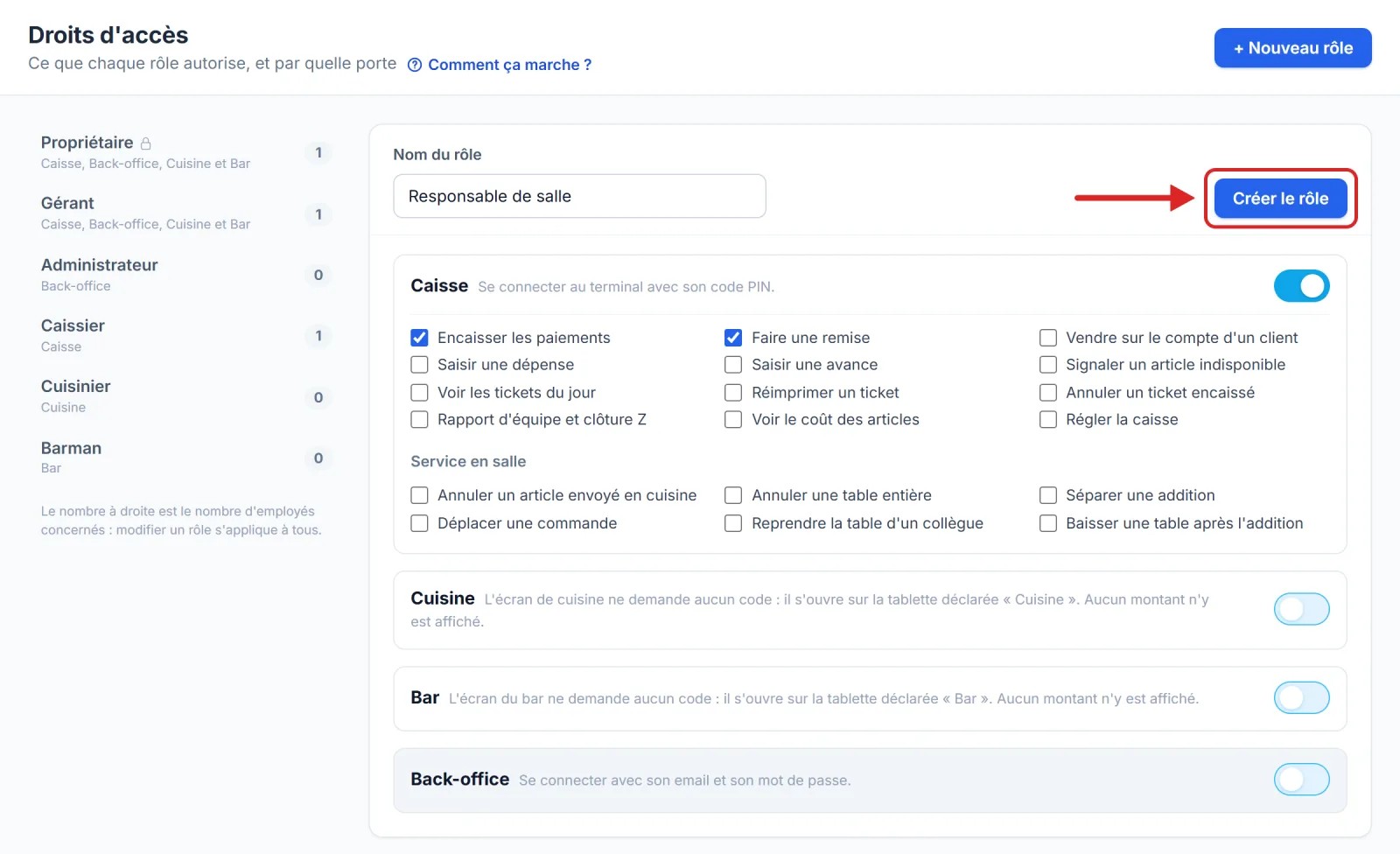
Il manque un métier ? Cliquez sur + Nouveau rôle. Tapez le Nom du rôle, par exemple « Responsable de salle », ouvrez ses portes et cochez ses droits, puis cliquez sur Créer le rôle. Un nouveau rôle n'ouvre d'office que la caisse, sans aucune case cochée. Tant que le nom manque, le bouton reste éteint et la raison s'affiche en rouge.
Le nouveau rôle se choisit ensuite au champ Rôle de la fiche d'un employé.
Astuce — Les rôles livrés se renomment aussi : « Caissier » peut devenir « Serveur » chez vous. Seul celui du Propriétaire garde son nom.
Pour retirer un rôle, cliquez sur Supprimer. S'il est porté par des employés, la boîte demande Leur nouveau rôle : personne ne reste sans rôle.