
Votre pain, vos gâteaux et vos boissons n'ont pas toujours le même taux de TVA. Un même produit peut aussi changer de taux selon qu'il est consommé sur place ou emporté. Réglez ces taux une fois : la caisse applique le bon à chaque ligne du ticket.
CYSOL ne propose aucun taux. Saisissez ceux qui s'appliquent à votre commerce et, en cas de doute, demandez-les à votre comptable. Les chiffres de cet article ne sont que des exemples.
Vidéo disponible prochainement
1Donnez son taux à chaque catégorie
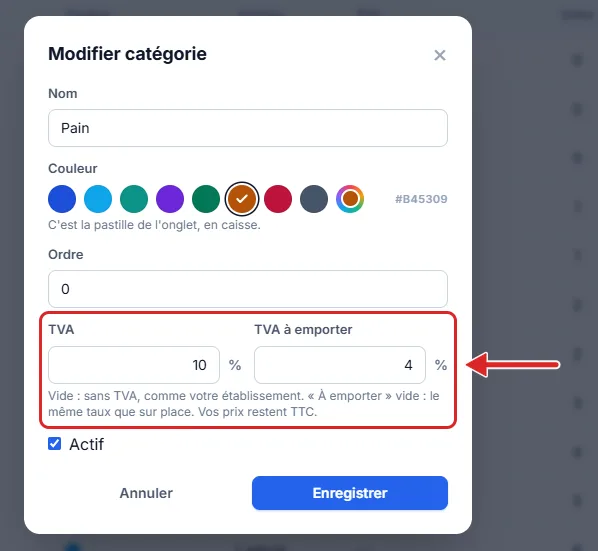
Ouvrez Catégories, puis cliquez sur la catégorie à régler. La fenêtre Modifier catégorie porte deux cases :
- TVA : le taux de cette catégorie. Laissée vide, c'est celui de votre établissement, réglé dans Paramètres, rubrique Établissement.
- TVA à emporter : à remplir seulement si le taux change quand le client emporte. Laissée vide, c'est Comme sur place.
Par exemple, une catégorie de pains à 10 % sur place et 4 % à emporter. Cliquez sur Enregistrer. La liste des catégories affiche alors une colonne TVA.
2Un article qui fait exception
Presque tout se règle sur la catégorie. Pour un seul article au taux différent, ouvrez sa fiche dans Articles : ses deux cases TVA et TVA à emporter sont vides, et rappellent en gris le taux de sa catégorie. Remplissez seulement ce qui change. Un taux de 0 veut dire « sans TVA » pour cet article.
3À la caisse : sur place ou à emporter
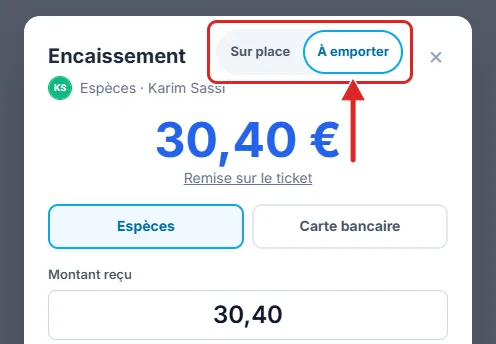
Dès qu'un taux à emporter est réglé, la fenêtre Encaissement affiche Sur place et À emporter, à côté de son titre. Touchez À emporter quand le client emporte sa commande : chaque article prend son taux à emporter. Le même choix se fait aussi en haut du ticket, avant d'encaisser.
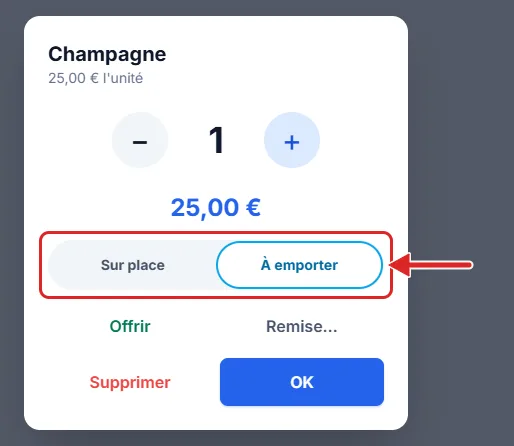
Le client boit son café sur place et emporte une baguette ? Touchez la ligne de la baguette dans le ticket, puis À emporter dans sa fiche. La ligne affiche À emporter en bleu : elle seule part au taux à emporter.
Une table est toujours servie sur place. Les commandes reçues des plateformes de livraison partent au taux à emporter.
4Sur le ticket, le Z et la facture
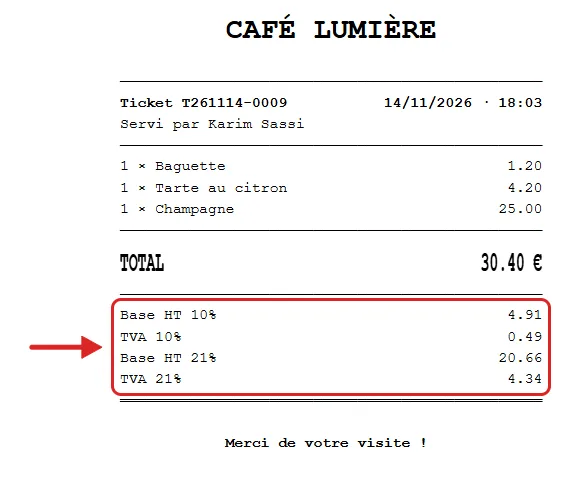
Quand la case Détail de la TVA est cochée, dans Paramètres, rubrique Ticket imprimé, le ticket imprime la base et la TVA de chaque taux. Le Z additionne la TVA taux par taux, et la facture faite depuis Mes tickets reprend le même détail.
Astuce — Vous importez vos articles depuis Excel ? Le modèle porte deux colonnes facultatives, TVA et TVA à emporter, pour les articles qui font exception.
Attention — Le taux est gravé sur chaque vente au moment de l'encaissement. Le changer n'affecte que les tickets suivants, jamais ceux déjà encaissés.