
Um cappuccino pequeno ou grande, com leite integral ou de aveia: são variantes. Ao final deste artigo, você saberá criar uma lista de opções com os preços adicionais, oferecê-la nos seus produtos e tirar uma opção de venda quando ela acabar.
Vídeo disponível em breve
1Crie uma lista de opções
Abra Catálogo › Variantes e clique em + Nova variante. Uma lista é criada uma única vez e serve para quantos produtos você quiser: "Leite" vale para o cappuccino, o latte e o chocolate quente.
Dê a ela um Nome e responda à pergunta O cliente escolhe:
- Um ingrediente, um adicional: cada opção soma seu preço ao do produto e pode sair do seu estoque. É a resposta para um leite, o ponto da carne, adicionais — e para um tamanho pequeno ou grande.
- Um tamanho, uma cor: cada tamanho vira uma versão à parte do produto, com seu próprio estoque, como um número de calçado ou uma camiseta P, M, G. Um tamanho também pode somar seu preço: G +3,00 em um produto de 10,00 é vendido por 13,00.
2Configure as caixas dela
- Resposta obrigatória: o caixa não adiciona o produto ao recibo enquanto o cliente não escolher. Marque-a para um tamanho ou um ponto da carne.
- O cliente pode escolher várias: para adicionais, queijo e molho no mesmo sanduíche. Sem ela, tocar em uma opção substitui a anterior.
- Mostrar no Cardápio QR: desmarque-a para uma lista como "Sem cebola", que o cliente avisa ao garçom. Uma lista obrigatória em que uma opção muda o preço aparece sempre.
- Variante compartilhada: ela entra em jogo quando uma opção acaba, veja a seção 6.
Para um tamanho, só aparecem Resposta obrigatória e Variante compartilhada.
3Digite as opções e o preço delas
Em As opções, escreva uma opção por linha: "Pequeno", "Grande". Na coluna Preço, digite o que a opção soma ao preço do produto: 0 para Pequeno, 0,50 para Grande. + Adicionar uma opção abre mais uma linha.
Abaixo da lista, uma frase que começa com No caixa: faz a conta para você, em um produto que oferece a lista.
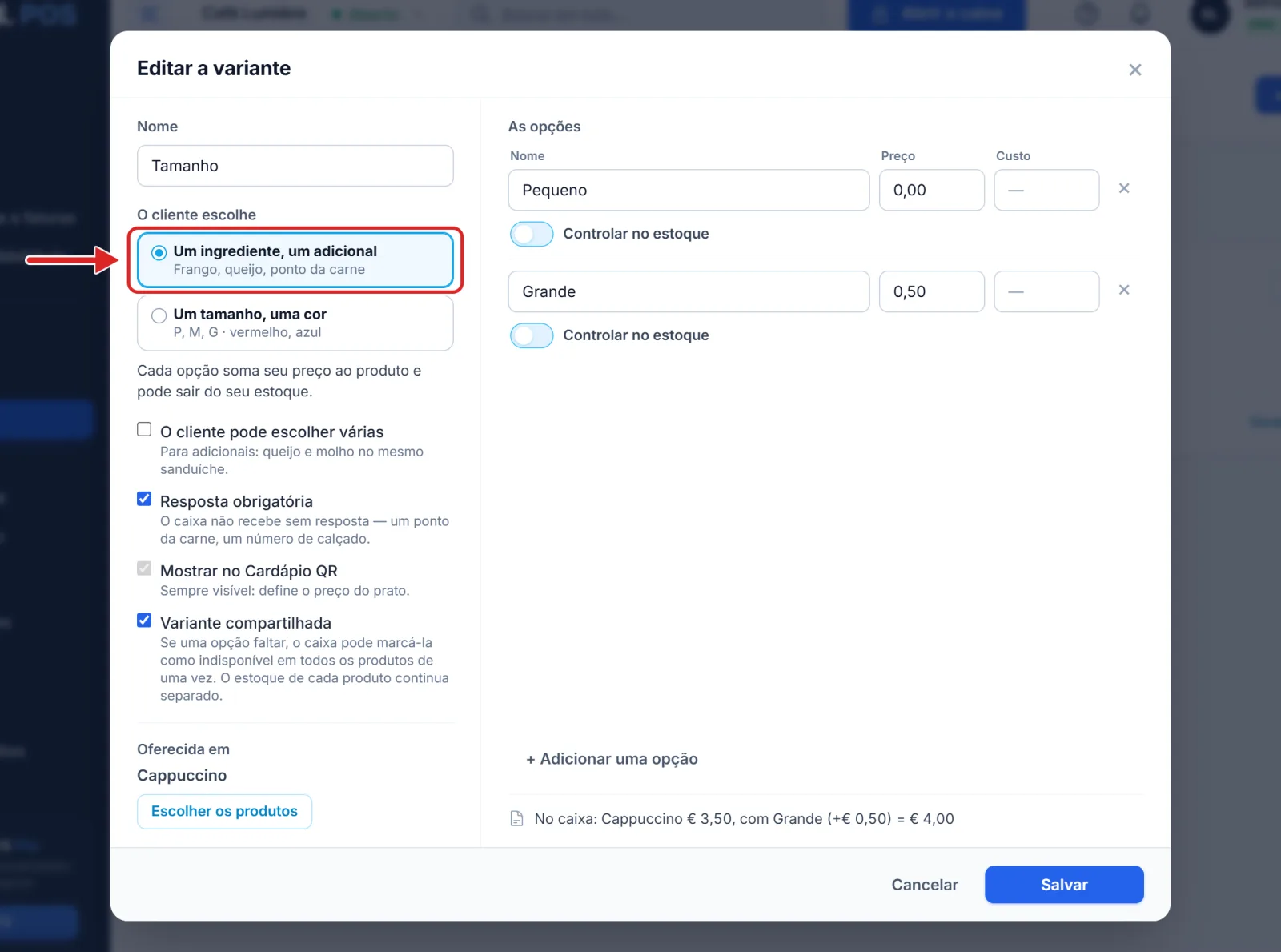
Dica — No Pro, o interruptor Controlar no estoque, abaixo de uma opção, a vincula a um produto do seu estoque: a cada venda, a porção dela sai do estoque. Veja Acompanhar seu estoque.
4Diga em quais produtos o caixa a oferece
Oferecida em mostra a quais produtos a lista está vinculada. Clique em Escolher os produtos, marque "Cappuccino" — Buscar um produto… encontra rápido — e depois em Concluído. Por fim, clique em Salvar. Se faltar alguma coisa, o motivo aparece em vermelho ao lado do botão, por exemplo Dê nome a pelo menos uma opção.
Uma lista que não é oferecida em nenhum produto nunca faz a pergunta dela: o cartão dela avisa, Não é oferecida em nenhum produto. Você também pode partir do produto: em Catálogo › Produtos, o botão Variantes, no fim da linha dele, abre uma janela onde você marca as listas que o caixa vai oferecer para ele.
5No caixa
Toque em um produto que tem listas: abre uma janela com cada uma delas. Uma lista obrigatória tem um asterisco vermelho, as outras a indicação — opcional, e cada opção paga mostra o adicional dela. Toque nas opções do cliente e depois em Adicionar. Enquanto uma lista obrigatória estiver sem resposta, o botão fica desativado e o motivo aparece em vermelho, por exemplo Escolha: Tamanho.
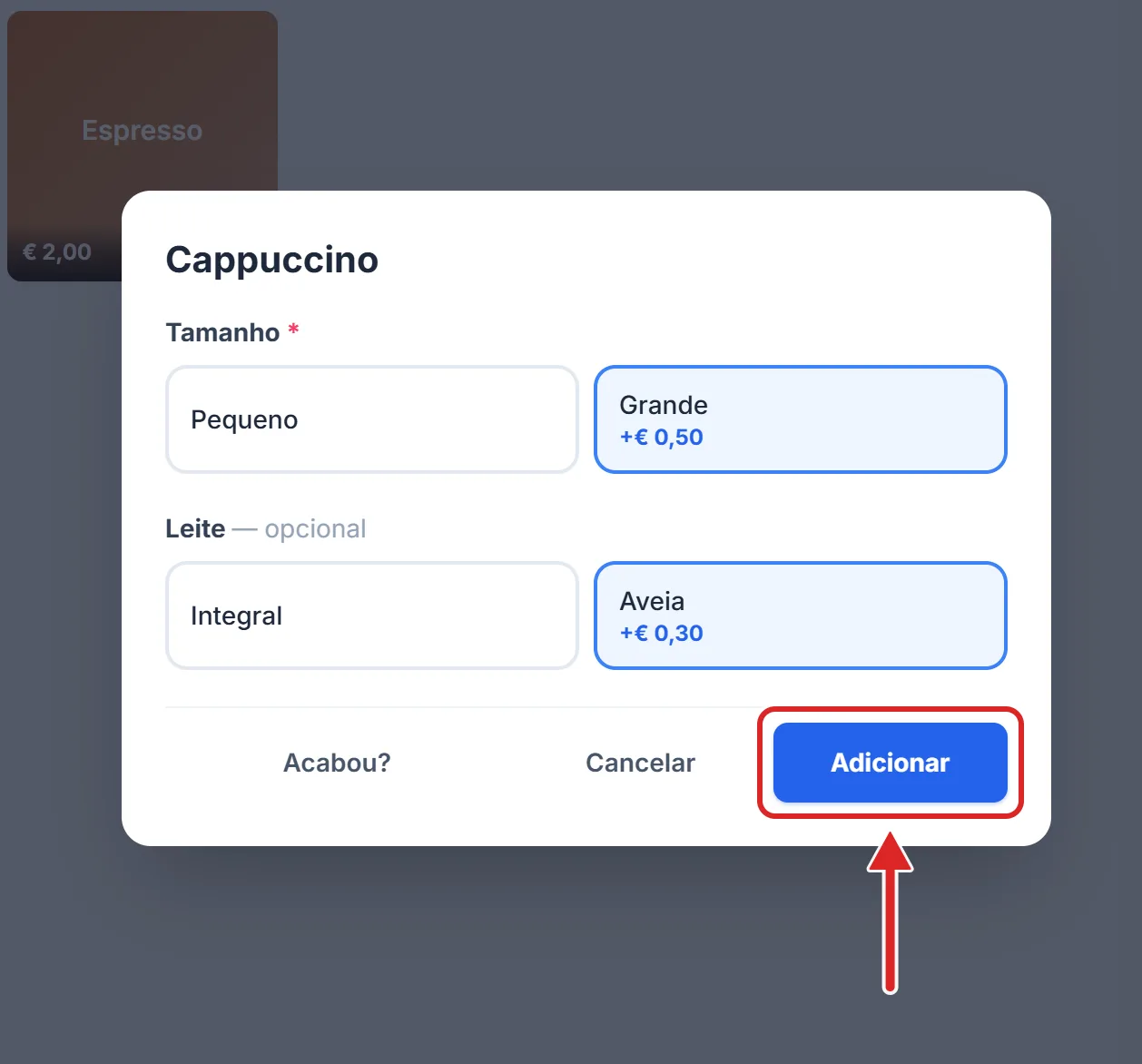
O produto entra no recibo pelo preço dele, mais os adicionais escolhidos. As opções o acompanham até o recibo impresso e a comanda da cozinha: "Cappuccino — Grande / Aveia". Um produto sem lista, por sua vez, entra no recibo com um único toque.
6Quando uma opção acaba
Acabou o leite de aveia? Na janela do produto, toque em Acabou? e depois na opção que falta. Quando a lista é uma Variante compartilhada — caixa marcada por padrão para um ingrediente — e é oferecida em vários produtos, o caixa pergunta:
- Só aqui: a opção sai só deste produto;
- Em todo lugar: ela sai de todos os produtos que oferecem a lista, incluindo o latte e o chocolate quente.
Caso contrário, o caixa só pede para Confirmar. Em todos os casos, a opção continua visível no caixa, em cinza, com a indicação Indisponível.
Acabou? só aparece para as funções que têm a permissão Marcar um produto como indisponível, marcada por padrão.
Importante — Nada volta sozinho. Para voltar a vender uma opção, toque nela no caixa: ele oferece marcá-la como disponível. Uma opção retirada em todo lugar também volta à venda em Catálogo › Variantes, na etiqueta dela marcada INDISPONÍVEL: clique em Voltar a vender.
Editar ou excluir uma lista
No cartão da lista, Editar reabre a janela dela. A lixeira a exclui, depois da confirmação: ela sai do caixa e dos produtos que a tinham, e as vendas já feitas mantêm o detalhe do que foi escolhido.