
Avec le module Intégrations, les commandes Uber Eats arrivent directement dans votre caisse et partent en cuisine sans être ressaisies. À la fin de cet article, vous saurez ajouter l'intégration, relier votre restaurant, régler vos prix et accepter une commande à la caisse.
Vidéo disponible prochainement
Ce qu'il vous faut
- L'offre Pro réglée : une intégration ne s'ajoute ni en Starter, ni pendant l'essai gratuit.
- Un abonnement par plateforme et par établissement, en plus du Pro. Son prix s'affiche sur la carte de la plateforme.
- Votre compte restaurant Uber Eats, pour relier votre magasin.
Ajouter une plateforme, relier son compte, la détacher ou arrêter l'abonnement : c'est le Propriétaire. Les réglages et le menu s'ouvrent aussi à qui a le module Intégrations dans son rôle.
1Ajoutez Uber Eats
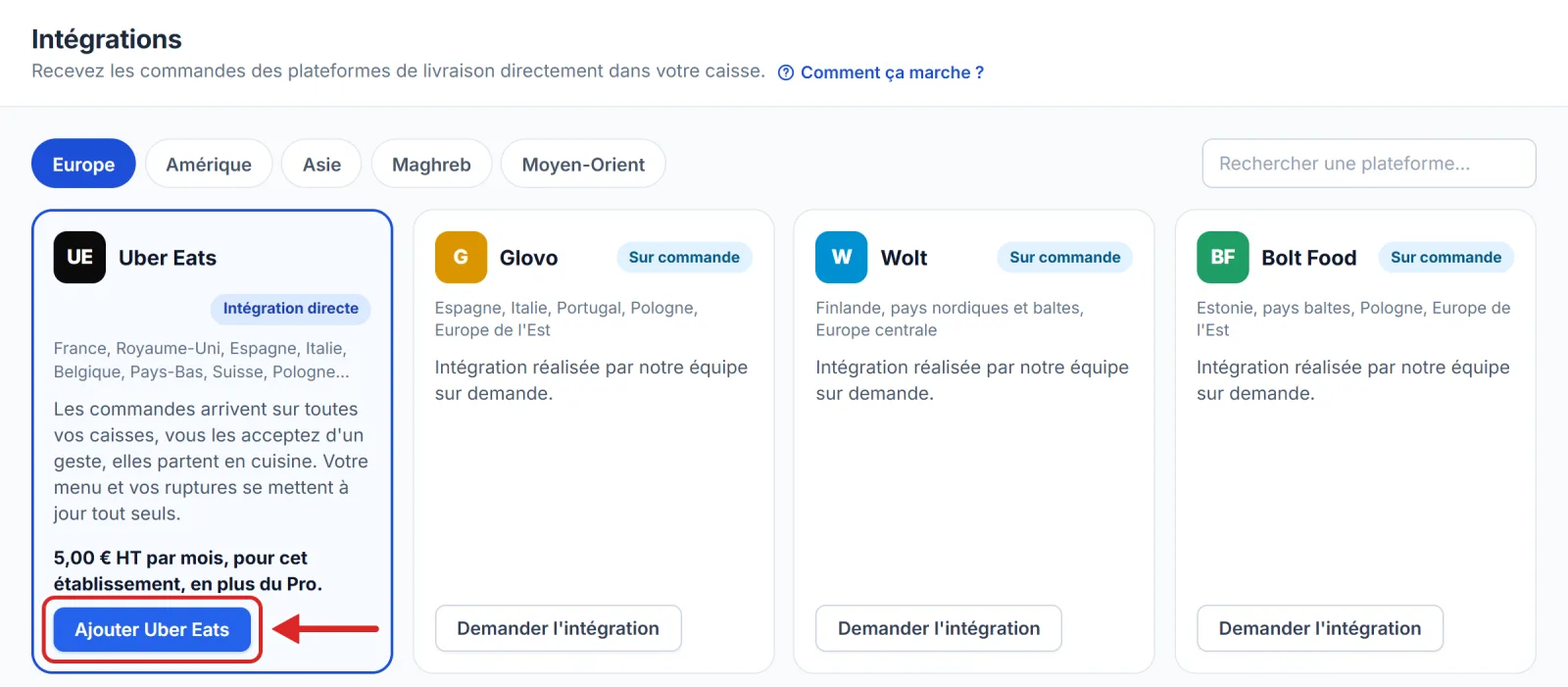
Ouvrez Catalogue › Intégrations. Les plateformes y sont rangées par région : tapez « Uber » dans Rechercher une plateforme… pour trouver sa carte, qui porte Intégration directe.
Cliquez sur Ajouter Uber Eats. Le paiement se fait sur la page sécurisée de Stripe, puis vous revenez sur CYSOL. Tant que le bouton est éteint, la raison s'affiche en rouge dessous, par exemple Pas pendant l'essai gratuit : il faut le Pro réglé.
Attention — L'intégration n'est pas comprise dans le Pro : c'est un abonnement à part. Si votre établissement quitte le Pro, les commandes cessent d'arriver.
2Reliez votre restaurant
Une fois le paiement reçu, la carte affiche Relier mon compte Uber Eats. Cliquez : la page de connexion d'Uber Eats s'ouvre, connectez-vous avec votre compte restaurant. Si ce compte porte plusieurs magasins, CYSOL vous demande Quel magasin relier ? : choisissez le vôtre, puis Relier ce magasin. La carte affiche alors Relié à « … », avec le nom de votre magasin.
3Réglez vos prix et votre menu
Sous les cartes s'ouvre le bloc Réglages Uber Eats :
- Votre magasin : ouvert ou fermé chez Uber Eats. Pause 30 min et Fermer jusqu'à demain le ferment, Ouvrir le rouvre. Le même bouton existe à la caisse.
- Prix sur Uber Eats : Prix de la caisse + un pourcentage. Un exemple chiffré s'affiche dessous.
- Commission Uber Eats : le taux de votre contrat, en % de chaque commande. Il est retiré de vos recettes dans le Bilan, pour un compte juste.
- Commande prête en … minutes, par défaut : le temps proposé à la caisse.
Cliquez sur Enregistrer. Le bloc Menu sur Uber Eats, lui, n'a rien à régler : vos articles, prix, choix et ruptures partent tout seuls à chaque changement. Les articles à prix libre ne sont pas envoyés. Après un échec, Renvoyer le menu maintenant relance l'envoi.
Astuce — Un article signalé en rupture à la caisse ou en cuisine part aussi chez Uber Eats, avec le reste du menu : vous n'avez rien à faire de plus.
4Acceptez une commande à la caisse
Une commande arrive sur toutes vos caisses à la fois, même en veille : un bandeau annonce 1 commande à accepter et un son retentit. Touchez Voir. La fiche montre les articles et leurs options, la note du client, le Total Uber Eats et le temps qui reste avant qu'Uber Eats ne l'annule.
- Réglez Prête dans avec les boutons − et +, puis touchez Accepter. Ni nom, ni code : la première caisse qui accepte prend la commande.
- Acceptée, elle devient une vente et part vers l'écran de cuisine ou du bar, selon la préparation de chaque catégorie. Si la caisse a une imprimante, le bon de cuisine sort tout de suite.
- Refuser demande la raison : Un article est épuisé, Trop de commandes en ce moment, Le restaurant ferme ou Autre raison.
Attention — Rien ne part en cuisine tant que personne n'a touché Accepter. Passé le délai, la commande est marquée Sans réponse. Si la caisse reste muette, touchez Activer le son des commandes : le navigateur bloque le son jusqu'au premier toucher de l'écran.
5Suivez-la jusqu'au livreur
Le bouton Commandes en ligne, dans la barre de la caisse, liste les commandes du jour avec leur état : À accepter, En préparation, Prête… Le même écran ouvre ou met en pause votre magasin.
Quand tous ses bons sont prêts à l'écran de cuisine, la commande passe Prête toute seule, et Uber Eats en est prévenu. Vous pouvez aussi ouvrir sa fiche et toucher Prête. En préparation, Manque, à côté d'un article, le signale : Uber Eats demande au client s'il le remplace ou s'en passe, et la commande se met à jour. Coordonnées affiche le client, le livreur et l'assistance Uber Eats.
Dans vos chiffres
La vente est enregistrée au prix payé sur Uber Eats, majoration comprise, avec un numéro de ticket comme les autres. Elle entre dans votre clôture Z, sans être comptée dans les ventes d'aucun caissier.
Attention — Les téléphones de l'équipe ne reçoivent pas ces commandes : seules les caisses de l'établissement les affichent.
Votre plateforme n'a pas d'intégration directe ?
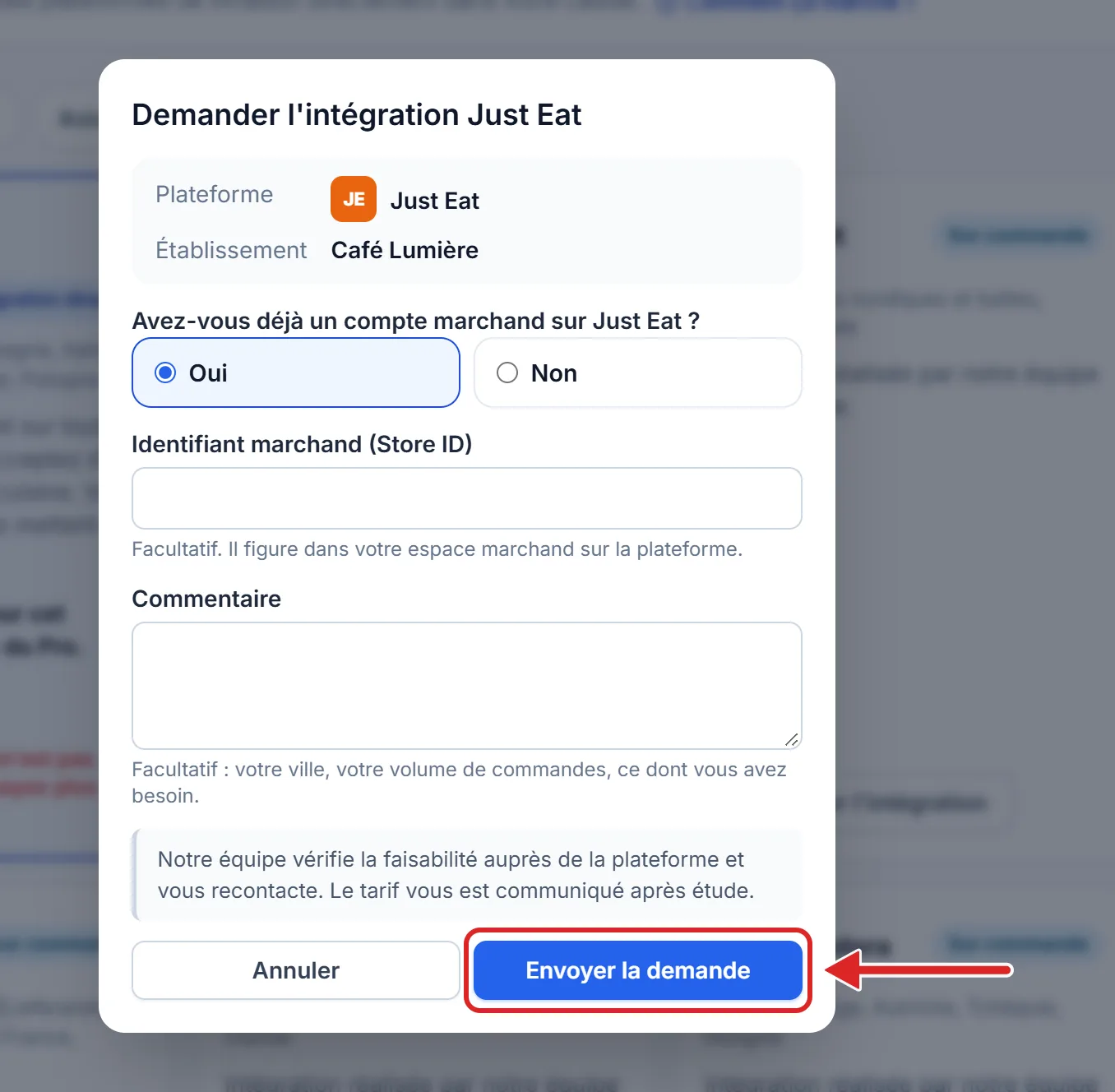
Les autres cartes portent Sur commande. Cliquez sur Demander l'intégration, dites si vous avez déjà un compte marchand sur cette plateforme, ajoutez si vous le voulez votre identifiant et un commentaire, puis cliquez sur Envoyer la demande. Notre équipe vérifie la faisabilité et vous recontacte ; le tarif vous est communiqué après étude. La carte affiche ensuite où en est votre demande.
Arrêter
Détacher le magasin coupe l'arrivée des commandes ; l'abonnement continue, et vous pourrez relier un magasin à nouveau. Arrêter l'abonnement laisse l'intégration active jusqu'à la fin de la période payée ; d'ici là, Reprendre annule l'arrêt.