
El módulo Clientes y fidelización le da una ficha a cada uno de sus clientes habituales. Al terminar este artículo, sabrá abrirle una cuenta para que pague más tarde, cobrar sus pagos, darle un descuento permanente y premiar su fidelidad.
Video disponible próximamente
1Active el módulo
Clientes y fidelización forma parte del plan Pro, a 9,90 € sin IVA al mes. Si nunca lo tuvo, puede probarlo gratis durante 14 días desde Pasar a Pro, en la parte superior de la pantalla.
Abra Actividad › Clientes y fidelización y haga clic en Activar el módulo, arriba a la derecha. Viene desactivado: mientras lo esté, no aparece nada en la caja. Desactivar el módulo quita el botón A cuenta de la caja; las fichas se conservan, y lo que le deben sigue pendiente de cobro.
2Cree la ficha de un cliente
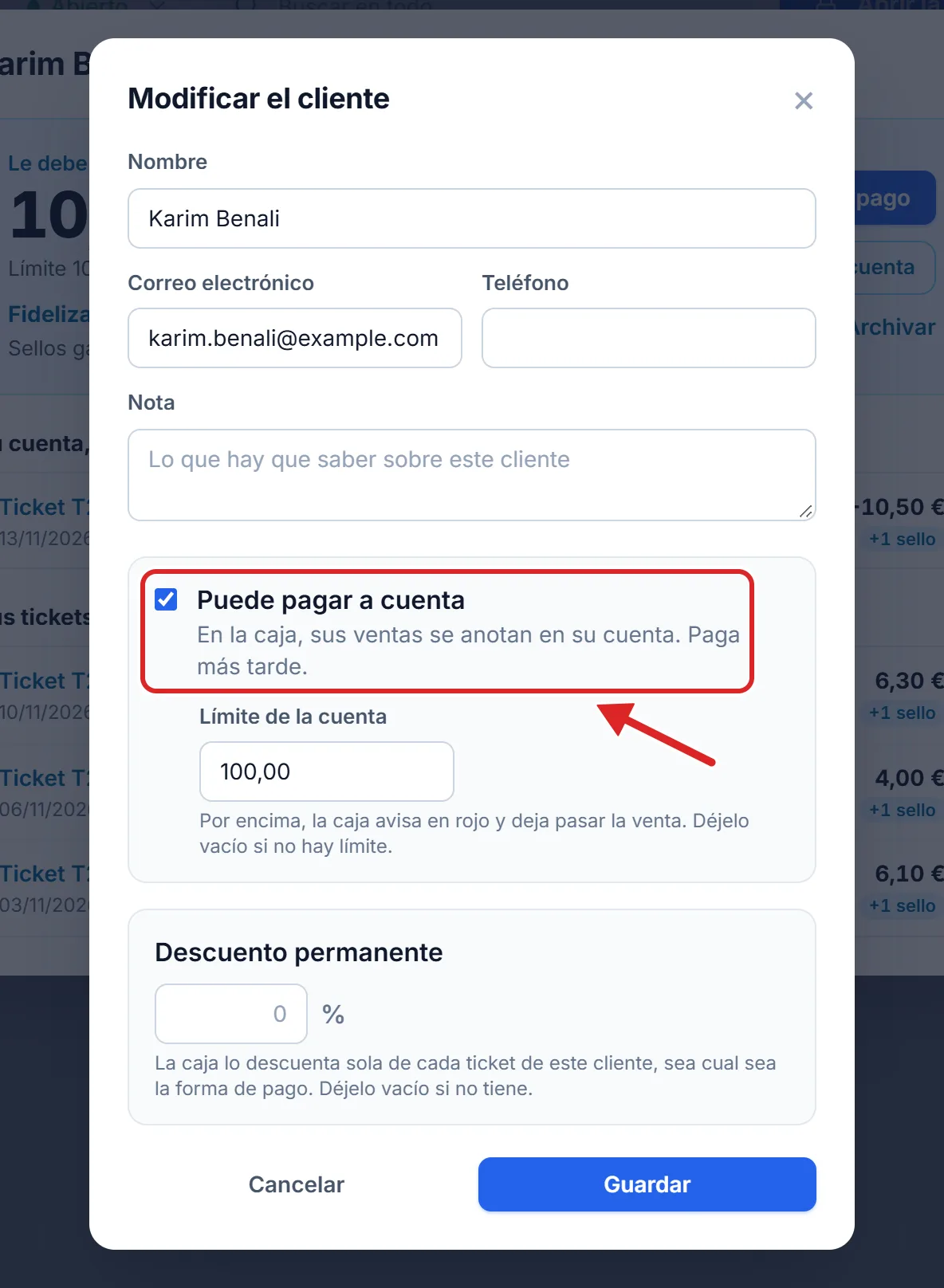
Haga clic en Nuevo cliente. Basta con un Nombre o un Correo electrónico; el Teléfono y la Nota son opcionales. Un mismo correo solo puede usarse en una ficha. Luego elija lo que le concede:
- Puede pagar a cuenta: en la caja, sus ventas se anotan en su cuenta y paga más tarde. El Límite de la cuenta es opcional: por encima, la caja avisa en rojo y deja pasar la venta.
- Descuento permanente: un porcentaje que la caja descuenta sola de cada uno de sus tickets, sea cual sea la forma de pago. Déjelo vacío si no tiene.
Haga clic en Guardar. Arriba de la lista, Sus clientes le deben da el total adeudado. La búsqueda encuentra a un cliente por nombre, teléfono o correo; los filtros muestran a los que Deben dinero, tienen una Cuenta abierta o un descuento (Con descuento).
¿Un cliente ya no viene? En su ficha, Archivar lo quita de la caja, y Reabrir la ficha lo trae de vuelta. Solo se puede eliminar una ficha sin tickets ni pagos.
3Elija el cliente en la caja
En la ventana Cobro, toque Elegir un cliente, arriba a la derecha. ¿Qué cliente? lo encuentra por nombre, teléfono o correo. ¿Todavía no tiene ficha? Toque Nuevo cliente, escriba su nombre y luego Crear la ficha: se necesita la red. El botón solo aparece si el módulo está activado y existe al menos una ficha.
Su nombre aparece en la ventana, y su descuento permanente se aplica solo, sin código: la línea Descuento de cliente indica su tasa y su monto. El ticket imprime su descuento y su nombre.
Consejo — En sala, si entrega la cuenta antes del pago, elija el cliente desde la ventana de la cuenta: lleva su nombre, anuncia su descuento, y el cobro lo retoma solo. Si lo elige después de entregar la cuenta, su descuento requiere el código de un responsable. Vea Trabajar con mesas y un plano de sala.
4Anote una venta en su cuenta
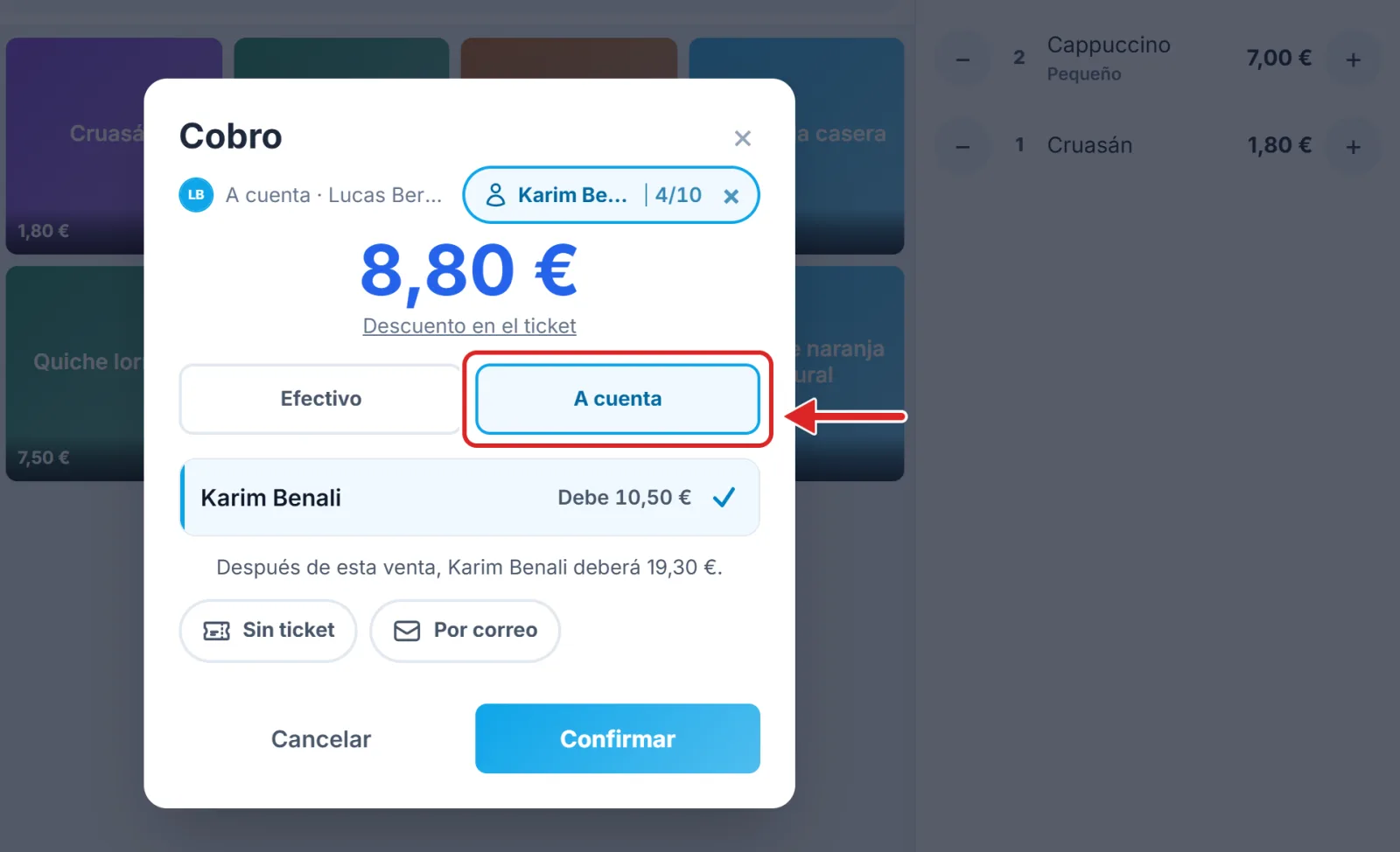
En Cobro, toque A cuenta entre las formas de pago y luego elija el cliente. La ventana indica lo que deberá después de esta venta; por encima de su límite, el aviso pasa a rojo, y Confirmar sigue disponible. El ticket imprime el nombre del cliente. Ese día no entra dinero: entrará cuando el cliente pague.
A cuenta solo aparece para los empleados cuyo rol tiene el permiso Vender a cuenta de un cliente, dado de origen al Gerente y al Cajero, y ajustable en Equipo › Roles. Además, al menos un cliente debe tener una cuenta abierta.
5Cobre sus pagos
En el panel de administración, abra su ficha: Su cuenta, línea por línea lista sus tickets y sus pagos. Haga clic en Cobrar un pago, escriba el Monto recibido y elija la forma en Pagado en. Puede pagar solo una parte; si da más de lo que debe, el excedente queda como anticipo. En efectivo, el dinero entra en el cajón y el próximo cierre Z lo cuenta.
En la caja, abra el menú ☰ › Cuentas de clientes, toque el cliente y luego Cobrar un pago. Esta acción sigue el mismo permiso que A cuenta, necesita la red y no existe en los teléfonos del equipo.
¿El cliente quiere preparar su pago? El Estado de cuenta detalla sus tickets, sus pagos y lo que le falta por pagar. En el panel de administración, Descargar en A4 o Enviar por correo; en la caja, en el rollo o por correo. El Recibo de un pago se entrega de la misma manera.
Importante — Un pago registrado por error no se borra. En su línea, haga clic en Anular este pago y luego en Marcar como anulado: lo que debe el cliente vuelve a subir en ese monto.
6Premie su fidelidad
Haga clic en Configuración, arriba a la derecha de la pantalla, y elija una regla:
- Sellos: un sello por ticket. Indique los Sellos necesarios para un producto de cortesía y el Valor máximo del producto de cortesía. El Ticket mínimo para un sello es opcional.
- Monedero: una parte de cada ticket se guarda para el cliente. Indique la Parte de cada ticket que va al monedero, en porcentaje; Se puede usar a partir de es opcional.
CYSOL no propone ninguna cifra: debajo de la regla aparece un ejemplo calculado con las suyas. Sin fidelización lo detiene todo; lo que sus clientes ya ganaron queda anotado en su ficha.
En la caja, elija el cliente: su etiqueta indica cómo va, y su ticket también, que le sirve de tarjeta. Cuando tenga derecho, toque Usar la recompensa: si un solo producto del ticket puede ser de cortesía, lo es al instante; si no, ¿Qué producto de cortesía? le permite elegirlo. Se regala una sola unidad, hasta el valor fijado; si ningún producto entra en ese límite, la recompensa espera al siguiente ticket. Con el monedero, Usar el monedero lo descuenta del ticket, hasta el monto del ticket. La recompensa se da sin código, como el descuento permanente; solo se necesita la red.
Importante — Descuento permanente o fidelización, nunca los dos: un cliente con descuento permanente no gana sellos ni monedero.