
Le tableau de bord est le premier écran du back-office : ce que votre commerce a vendu, et ce qu'il en reste. À la fin de cet article, vous saurez choisir la période, lire chaque chiffre et trouver où cliquer pour aller plus loin.
Vidéo disponible prochainement
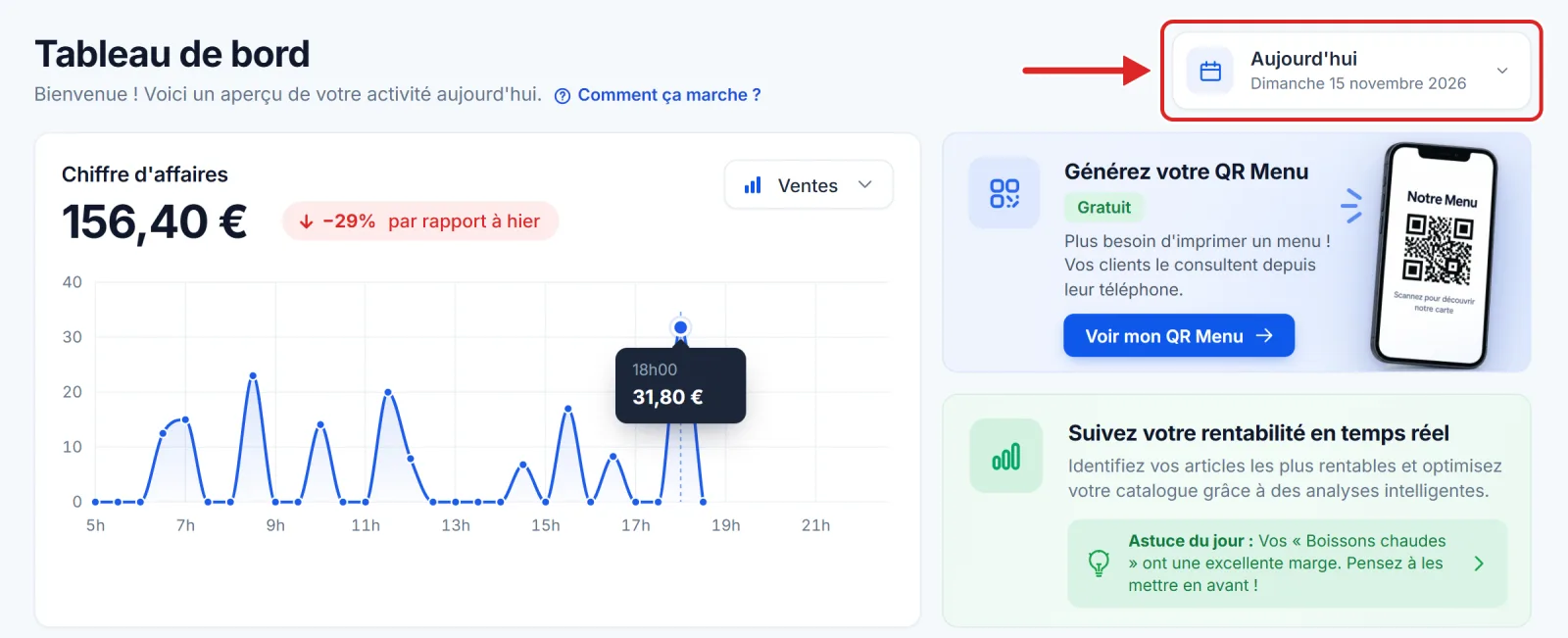
1Choisissez la période
Ouvrez Activité › Tableau de bord. Il s'ouvre sur aujourd'hui et, tant que la période contient aujourd'hui, il se met à jour tout seul toutes les cinq secondes. Le bouton en haut à droite change la période de tout l'écran : Par jour, Par semaine, Par mois ou Période personnalisée. Cochez Choisir les heures pour lire un créneau, de 12:00 à 14:00 par exemple.
Astuce — Avec des heures, les tuiles des dépenses, des achats, des avances et des deux nets s'effacent : une dépense n'a pas d'heure, et la couper au créneau fausserait le compte. voir la journée entière les fait revenir.
En Starter, le calendrier propose les 30 derniers jours ; le Pro ouvre tout l'historique.
2Le chiffre d'affaires et sa courbe
En tête, Chiffre d'affaires : le total vendu sur la période, et sa courbe, par demi-heure sur une journée, jour par jour au-delà. Le bouton Ventes, à droite, bascule la courbe sur le nombre de Tickets.
À côté du chiffre, une pastille dit l'écart en pourcentage, flèche vers le haut en vert, vers le bas en rouge : aujourd'hui contre hier à la même heure, une semaine contre la précédente, un mois contre le précédent. Survolez-la pour lire le chiffre de comparaison. Elle ne s'affiche pas tant que vous n'avez rien vendu, ni quand la période d'avant commence avant votre ouverture.
À droite de la courbe, deux cartes : Créer mon QR Menu prépare votre menu en ligne, gratuit ; Suivez votre rentabilité en temps réel donne une Astuce du jour sur ce qui vous rapporte le plus (offre Pro).
3Les tuiles : ce qui entre
La grande carte sombre reprend le Chiffre d'affaires du jour, le nombre de tickets et le Panier moyen. Avec le service à table (offre Pro), une ligne En cours y ajoute ce qui est servi sur les tables ouvertes et pas encore encaissé.
À sa droite, une tuile par mode de paiement — Espèces, puis vos autres modes, dans l'ordre de vos réglages — avec son nombre de tickets, et ses frais s'il en a. Puis Dépenses : ce que la caisse a payé sur la période.
4Les tuiles : ce qui sort, et ce qui reste
- Achats : ce que vous avez acheté par le compte de l'entreprise, sans toucher au tiroir.
- Avances : les avances données à vos employés.
- Net à la caisse : les espèces encaissées, moins tout ce qui est sorti du tiroir (dépenses et avances payées à la caisse, factures, charges ou salaires réglés « avec la caisse »). C'est la lecture du Z, sans le fond de caisse. Il passe en rouge sous zéro.
- Net du jour : la recette, moins les dépenses payées, les avances et la part du jour de vos charges fixes. C'est le même chiffre que l'onglet Jour du Bilan ; sur plusieurs jours, la tuile s'appelle Résultat.

Chaque tuile est un lien : les ventes mènent à la liste des tickets, Achats, Dépenses et Avances à leurs écrans, Net du jour au Bilan.
Attention — Net à la caisse et Net du jour ne disent pas la même chose. Le premier ne compte que les espèces du tiroir. Le second compte tout ce qui est entré, cartes comprises, et retire aussi ce qui a été payé par le compte et vos charges fixes.
5Le bas de l'écran
- Ventes par heure : une colonne par heure, à partir de l'heure où commence votre journée.
- Comment vos clients ont payé : la part de chaque mode de paiement.
- Articles les plus vendus : vos trois meilleures ventes de la période, classées par montant. Chaque variante compte à part : un café Grand et un café Petit font deux lignes.
Voir plus ouvre le détail dans Ventes, sur la même période.