
Le module Salaires suit l'ordre du geste : on compte les jours, on paie dessus, on retient les avances. À la fin de cet article, vous saurez faire pointer votre équipe, corriger un oubli, lire la paie, marquer un salaire payé et suivre les avances.
Vidéo disponible prochainement
1Donnez un tarif à chaque employé
La paie se compte à la journée : chaque jour travaillé vaut le tarif de l'employé ce jour-là. Saisissez-le dans Équipe › Employés, sur sa fiche, au champ Salaire journalier. Un nouveau tarif compte à partir du jour où vous l'enregistrez : les jours déjà travaillés gardent le leur.
Sur la même fiche, l'interrupteur Pointe ses heures décide si ses journées sont comptées. Éteignez-le pour un associé, un extra ou quelqu'un payé au mois : il n'apparaît plus dans le pointage et n'est jamais noté absent.
2Faites pointer à la caisse
Sur l'écran d'accueil de la caisse, celui où chacun touche sa photo, le bouton Pointage est en haut à gauche. L'employé touche sa photo, puis tape son code à 4 chiffres. La caisse affiche en grand l'entrée ou la sortie, avec l'heure. Les employés qui n'encaissent pas y figurent aussi. Un point vert sur une photo dit qui est déjà en poste : son prochain appui sera sa sortie.
Un jour pointé est un jour travaillé, quelle que soit la durée. Un employé qui ouvre sa session de caisse est compté présent ce jour-là, même sans pointer. Un jour sans pointage, alors que l'établissement était ouvert, est noté absent ; un jour où personne n'a rien fait est fermé, et personne n'y est absent.
Attention — Le pointage demande une connexion. Sans internet, la caisse le dit, et l'employé réessaie un peu plus tard.
3Vérifiez et corrigez le pointage
Ouvrez Équipe › Salaires : l'onglet Pointage s'ouvre. En haut, Aujourd'hui range l'équipe en En poste, Partis, Absents et Pas encore pointé. Dessous, pour la période choisie, chaque employé a une bande de carrés, un par jour : Travaillé, Absent ou Fermé.
- Quelqu'un est parti sans pointer ? Sous son nom, Pointer sa sortie pose la sortie maintenant, à votre nom. Le jour reste compté travaillé.
- Un oubli ? Cliquez sur le carré du jour, ou sur son nom puis Corriger. Choisissez Marquer travaillé ou Marquer absent, avec un motif si vous le souhaitez. Le jour porte « corrigé à la main » et la paie suit. Revenir au pointage retire la correction.
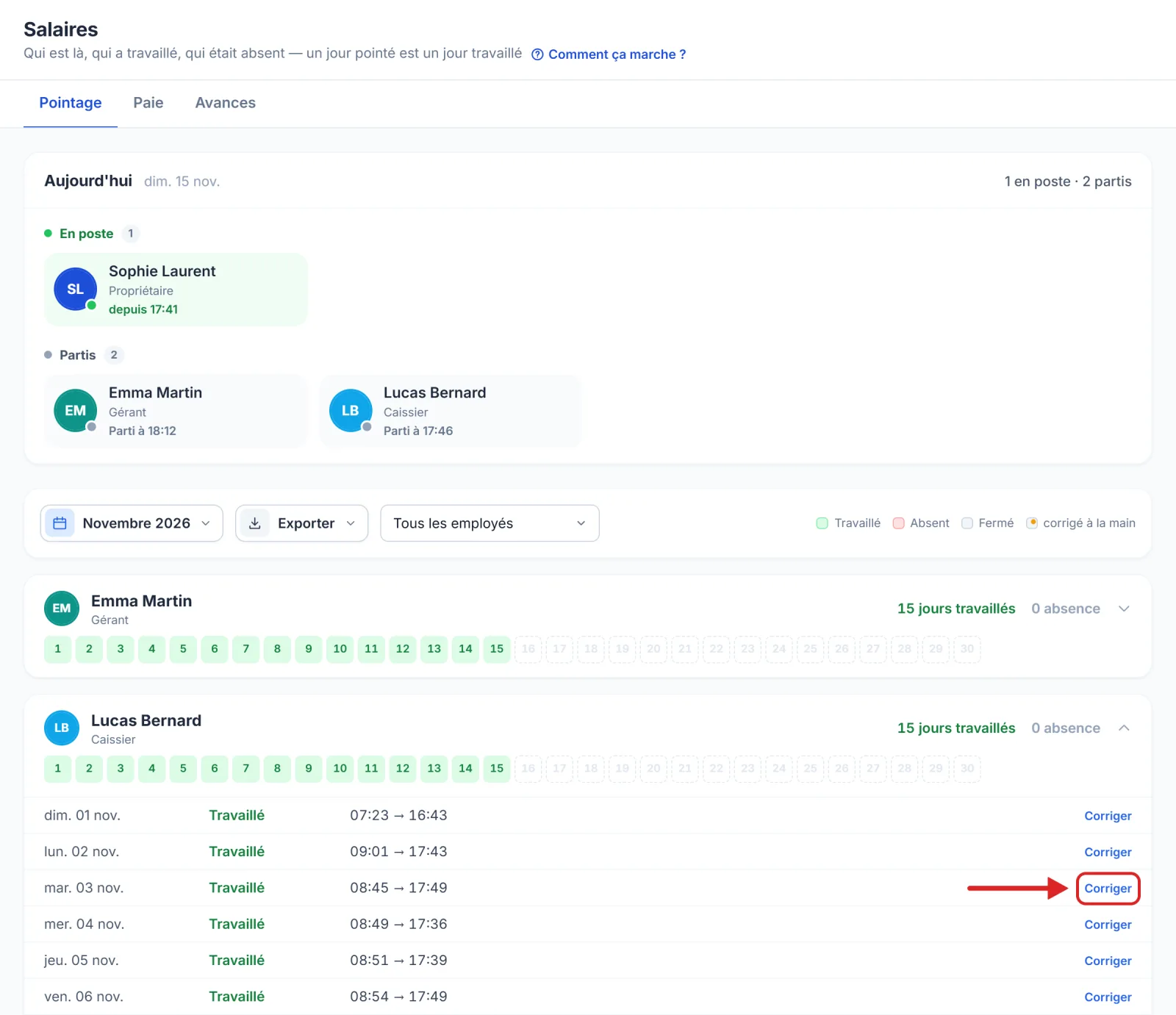
Le bouton Exporter donne le pointage en Excel et la Feuille de présence en PDF.
4Lisez la paie
Ouvrez l'onglet Paie et choisissez la période : une semaine, un mois ou deux dates. Pour chaque employé, le tableau donne ses Jours travaillés, son Brut (chaque jour travaillé à son tarif), ses Avances, puis deux montants :
- Reste à payer : ce qui reste dû sur la période affichée ;
- Solde dû : tout ce qu'il a gagné depuis son premier jour, moins tout ce qui lui a été avancé et payé. Il ne change pas avec la période.
La carte Solde dû aujourd'hui, en haut, totalise ce que vous devez à l'équipe ; un clic ne garde que ceux à qui vous devez. Cliquez sur un employé pour ouvrir sa fiche de paie : le calcul, les avances, les paiements et le jour par jour. Télécharger le PDF la donne sur papier, et Fiche administrative complète ce qui y figure : identité, contrat, banque, tarif journalier.
5Marquez un salaire payé
Cliquez Marquer payé :
- sous Reste à payer, il règle les jours de la période affichée ;
- sous Solde dû, il règle d'abord le plus ancien salaire encore dû.
La boîte propose le montant dû. Corrigez-le pour un paiement partiel, jamais au-delà. Choisissez ensuite l'argent de la caisse (il sortira du tiroir au prochain Z) ou autres fonds (le tiroir ne bouge pas), puis cliquez Marquer payé.
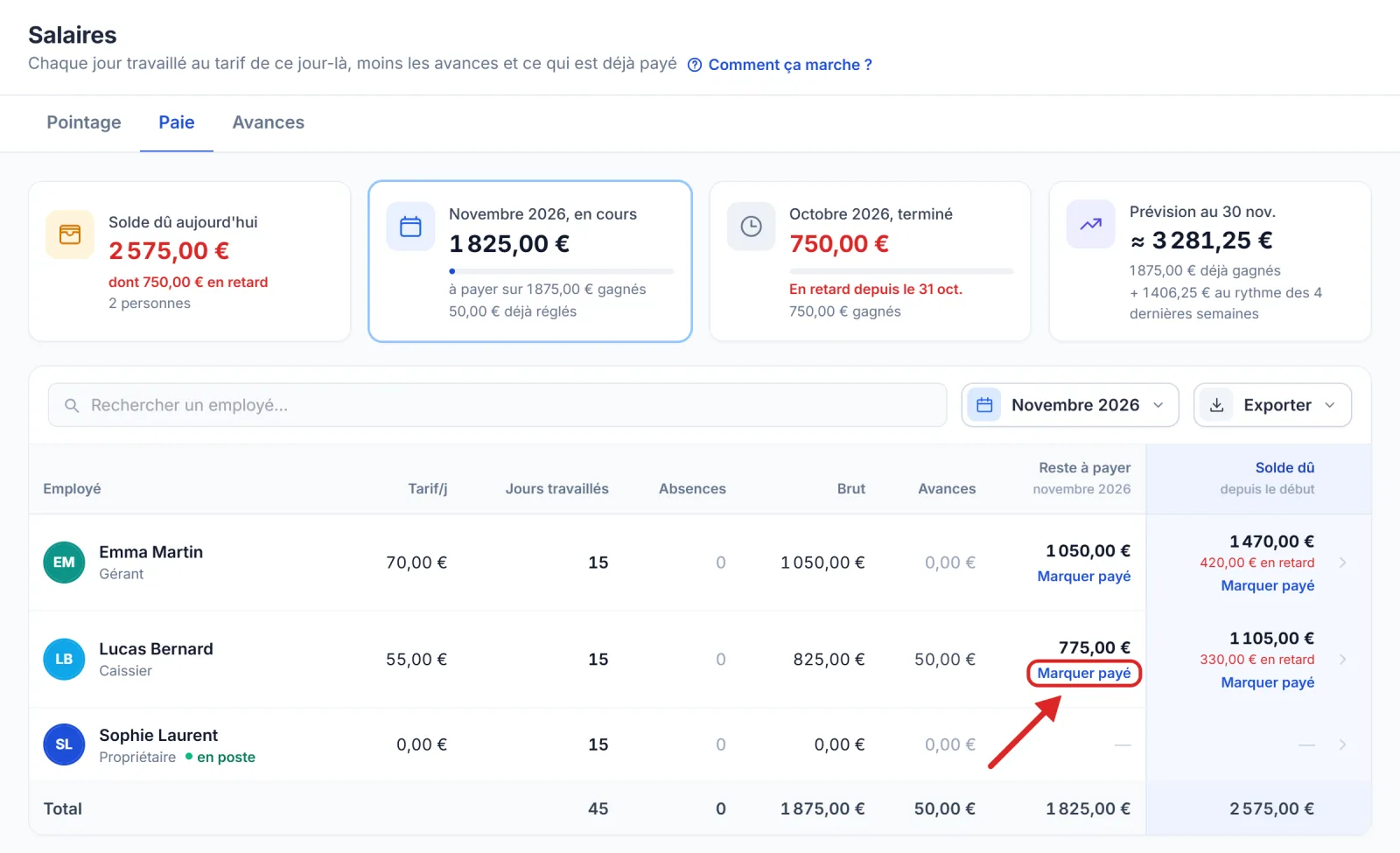
Un paiement fait par erreur s'annule dans la fiche de paie, sous Paiements de la période : bouton Annuler.
Attention — Payer un salaire ne change pas le net du jour du Bilan. Les avances, elles, y comptent le jour où elles sont données.
6Donnez une avance, et retrouvez-la
Une avance se donne depuis la caisse : menu ☰ › Saisir une avance. Choisissez l'Employé bénéficiaire, tapez le Montant et une Description, puis Enregistrer. Elle est signée par l'employé connecté, sort du tiroir et compte dans le rapport Z. Ce geste demande le droit Saisir une avance, que le Gérant porte d'origine : sans lui, la fenêtre demande le Code d'un responsable.
La paie la retient seule : une avance se déduit du salaire de son mois, et ce qui dépasse règle le plus ancien reste dû. Celui qui a reçu plus qu'il n'a gagné porte « avance à retenir » sous Solde dû.
L'onglet Avances les liste toutes, par période, avec qui les a données. Une avance ne se modifie pas et ne se supprime pas : Annuler la retire de la paie, avec un motif obligatoire, et elle reste visible, barrée.
Astuce — L'argent donné à un employé depuis le tiroir est toujours une avance, jamais une dépense : c'est ainsi que sa paie le retrouve.