
El módulo Salarios sigue el orden del trabajo: se cuentan los días, se paga sobre ellos y se descuentan los anticipos. Al terminar este artículo, sabrá hacer que su equipo marque su asistencia, corregir un olvido, leer la nómina, marcar un salario como pagado y seguir los anticipos.
Video disponible próximamente
1Asigne una tarifa a cada empleado
La nómina se cuenta por día: cada día trabajado vale la tarifa del empleado ese día. Ingrésela en Equipo › Empleados, en su ficha, en el campo Salario diario. Una tarifa nueva cuenta a partir del día en que la guarda: los días ya trabajados conservan la suya.
En la misma ficha, el interruptor Registra su asistencia decide si sus jornadas se cuentan. Apáguelo para un socio, un extra o alguien pagado por mes: deja de aparecer en la asistencia y nunca se marca como ausente.
2Marque la asistencia en la caja
En la pantalla de inicio de la caja, donde cada uno toca su foto, el botón Asistencia está arriba a la izquierda. El empleado toca su foto y luego escribe su código de 4 dígitos. La caja muestra en grande la entrada o la salida, con la hora. Los empleados que no cobran también aparecen. Un punto verde en una foto indica quién ya está en turno: su próximo toque será su salida.
Un día marcado es un día trabajado, sin importar la duración. Un empleado que abre su sesión de caja cuenta como presente ese día, aunque no marque. Un día sin marcar, con el negocio abierto, queda como ausente; un día en que nadie hizo nada queda como cerrado, y nadie está ausente ese día.
Importante — La asistencia necesita conexión. Sin internet, la caja lo indica, y el empleado vuelve a intentarlo un poco más tarde.
3Revise y corrija la asistencia
Abra Equipo › Salarios: se abre la pestaña Asistencia. Arriba, Hoy ordena al equipo en En turno, Salieron, Ausentes y Aún sin marcar. Debajo, para el período elegido, cada empleado tiene una franja de cuadros, uno por día: Trabajado, Ausente o Cerrado.
- ¿Alguien se fue sin marcar la salida? Bajo su nombre, Marcar su salida registra la salida ahora, firmada por usted. El día sigue contando como trabajado.
- ¿Un olvido? Haga clic en el cuadro del día, o en su nombre y luego en Corregir. Elija Marcar como trabajado o Marcar como ausente, con un motivo si lo desea. El día queda «corregido a mano» y la nómina lo sigue. Volver a lo marcado retira la corrección.
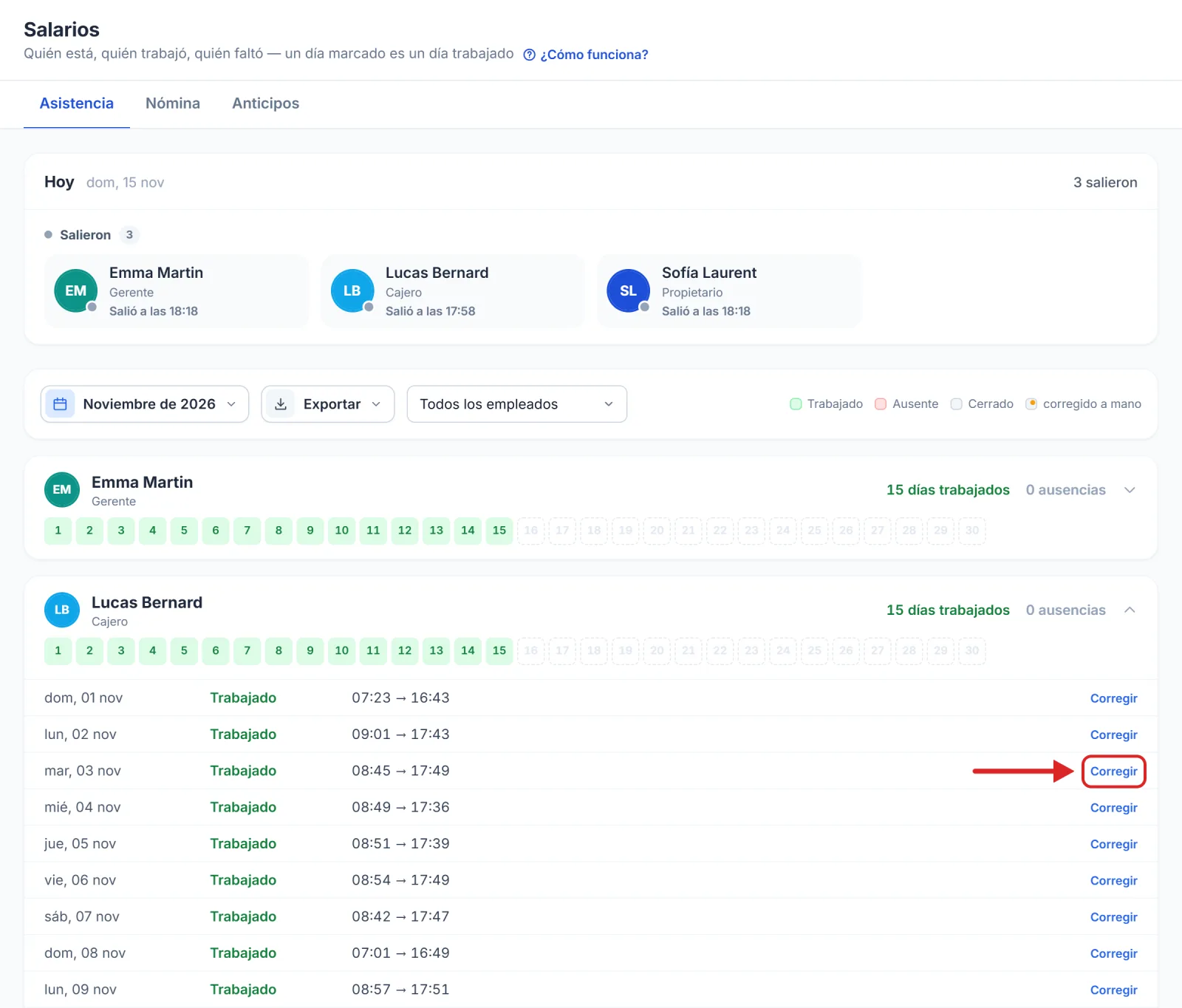
El botón Exportar da la asistencia en Excel y la Hoja de asistencia en PDF.
4Lea la nómina
Abra la pestaña Nómina y elija el período: una semana, un mes o dos fechas. Para cada empleado, la tabla muestra sus Días trabajados, su Bruto (cada día trabajado a su tarifa), sus Anticipos y dos montos:
- Resta pagar: lo que queda pendiente en el período mostrado;
- Saldo pendiente: todo lo que ganó desde su primer día, menos todo lo que se le anticipó y pagó. No cambia con el período.
La tarjeta Saldo pendiente hoy, arriba, suma lo que le debe al equipo; un clic deja solo a quienes les debe. Haga clic en un empleado para abrir su recibo de nómina: el cálculo, los anticipos, los pagos y el día por día. Descargar el PDF lo da en papel, y Ficha administrativa completa lo que figura en él: identidad, contrato, banco, tarifa diaria.
5Marque un salario como pagado
Haga clic en Marcar pagado:
- bajo Resta pagar, salda los días del período mostrado;
- bajo Saldo pendiente, salda primero el salario más antiguo que siga pendiente.
La ventana propone el monto pendiente. Corríjalo para un pago parcial, nunca por encima. Luego elija el dinero de la caja (saldrá del cajón en el próximo Z) u otros fondos (el cajón no se mueve) y haga clic en Marcar como pagado.
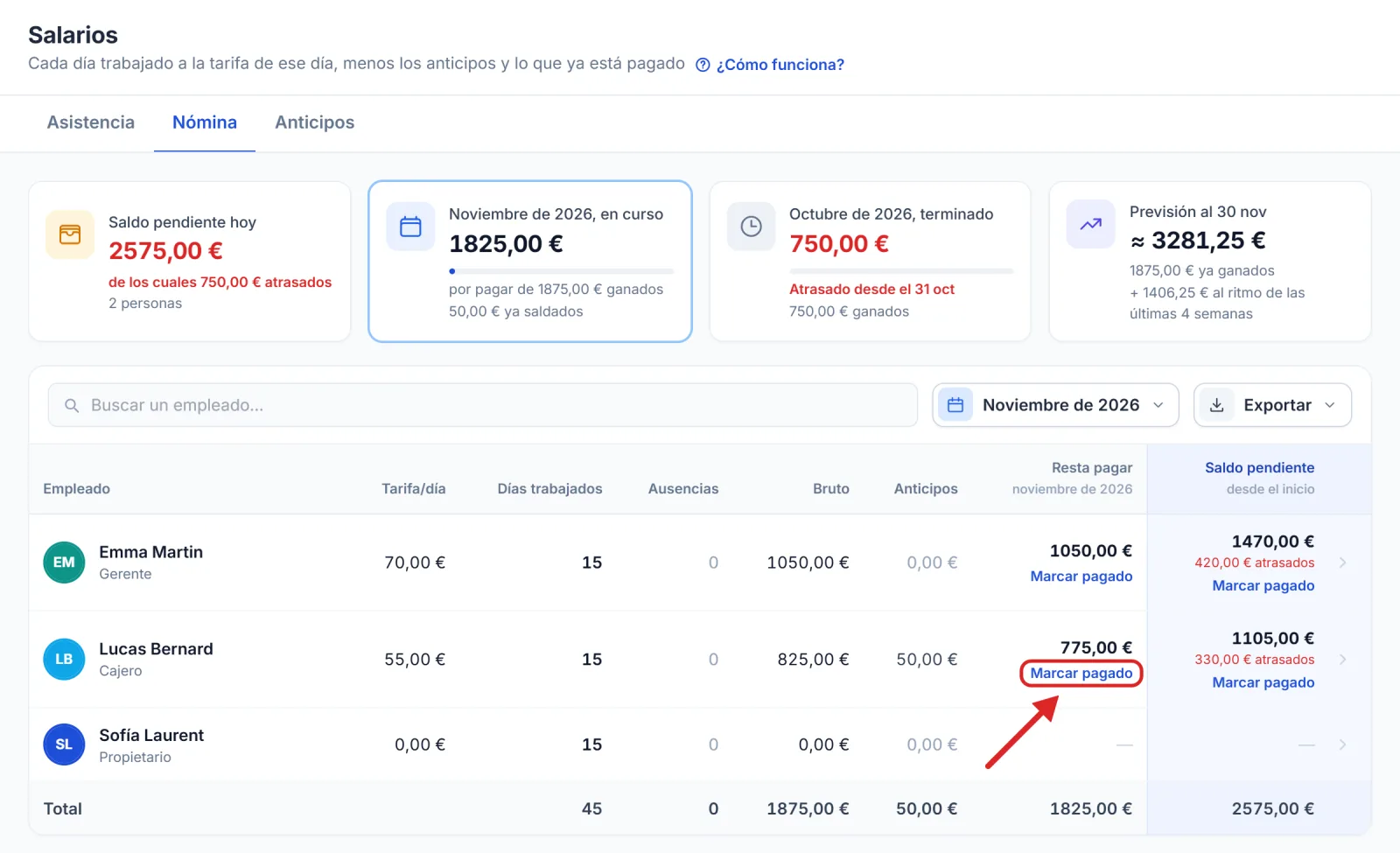
Un pago marcado por error se cancela en el recibo de nómina, en Pagos del período: botón Cancelar.
Importante — Pagar un salario no cambia el neto del día del Balance. Los anticipos, en cambio, cuentan en él el día en que se entregan.
6Entregue un anticipo y encuéntrelo después
Un anticipo se entrega desde la caja: menú ☰ › Registrar un anticipo. Elija el Empleado beneficiario, escriba el Monto y una Descripción, y luego haga clic en Guardar. Queda firmado por el empleado conectado, sale del cajón y se cuenta en el informe Z. Esta acción requiere el permiso Registrar un anticipo, que el Gerente tiene de origen: sin él, la ventana pide el Código de un supervisor.
La nómina lo descuenta sola: un anticipo se descuenta del salario de su mes, y lo que sobra salda el resto pendiente más antiguo. Quien recibió más de lo que ganó muestra «anticipo por descontar» bajo Saldo pendiente.
La pestaña Anticipos los lista todos, por período, con quién entregó cada uno. Un anticipo no se edita ni se elimina: Cancelar lo saca de la nómina, con un motivo obligatorio, y sigue visible, tachado.
Consejo — El dinero que se entrega a un empleado desde el cajón es siempre un anticipo, nunca un gasto: así lo encuentra su nómina.