
El módulo Por pagar le muestra, en una sola pantalla, lo que todavía debe a la fecha. Al terminar este artículo, sabrá leerlo, agregar sus gastos fijos, como el alquiler o la electricidad, y marcar un pago indicando con qué dinero se hizo.
Video disponible próximamente
1Lea lo que debe
Abra Gestión › Por pagar. La pestaña Pendiente empieza con una línea grande, Por pagar hasta el seguida de la fecha de hoy, y el total. Debajo, tres líneas, cada una con su color y su subtotal:
- Salarios de los empleados: para cada uno, lo que ganó hasta hoy, menos los anticipos entregados y lo que ya se le pagó. Es la misma cifra que el Saldo pendiente de la pestaña Nómina, en Equipo › Salarios.
- Proveedores: las compras registradas «por pagar el …» que todavía no se liquidaron, sea cual sea su fecha.
- Gastos fijos: los de este mes que aún no están marcados como pagados.
Haga clic en una línea para ver su detalle; otro clic la cierra.
2Agregue sus gastos fijos
Abra la pestaña Gastos fijos y haga clic en + Nuevo gasto. La ficha tiene cuatro campos:
- el Nombre: Alquiler, Electricidad, Internet…;
- el Monto de cada vencimiento;
- Cada: mes, trimestre, semestre o año;
- El día: el día del vencimiento. Para un trimestre, un semestre o un año, Del mes de indica el mes del vencimiento.
Haga clic en Guardar. ¿Un gasto que empieza más tarde? Abra ¿Este gasto empieza más tarde? y elija la fecha en A partir de.
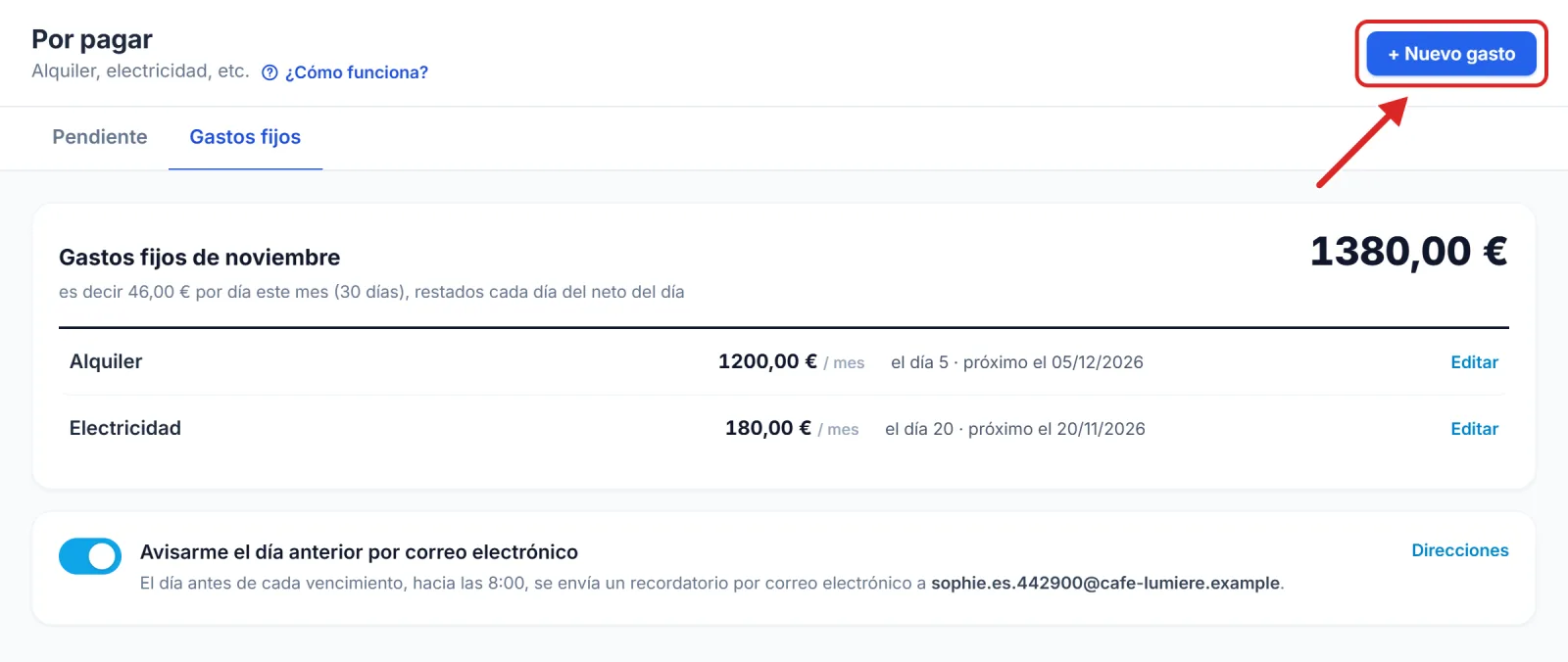
Arriba de la pestaña, la línea grande da el total de los gastos fijos del mes y lo que pesan por día: es la parte que el Balance resta cada día del neto del día.
Para cambiar un gasto, haga clic en su línea o en Editar:
- un monto nuevo a partir de una fecha: abra ¿Cambió el monto? y elija A partir de; el pasado conserva el monto anterior;
- un gasto que termina: Finalizar este gasto, elija el Último día y luego Finalizar.
Avisarme el día anterior por correo electrónico envía un recordatorio por la mañana, el día anterior a cada vencimiento. El propietario siempre lo recibe; Direcciones agrega otras: un socio, el gerente, el contador.
3Marque un pago
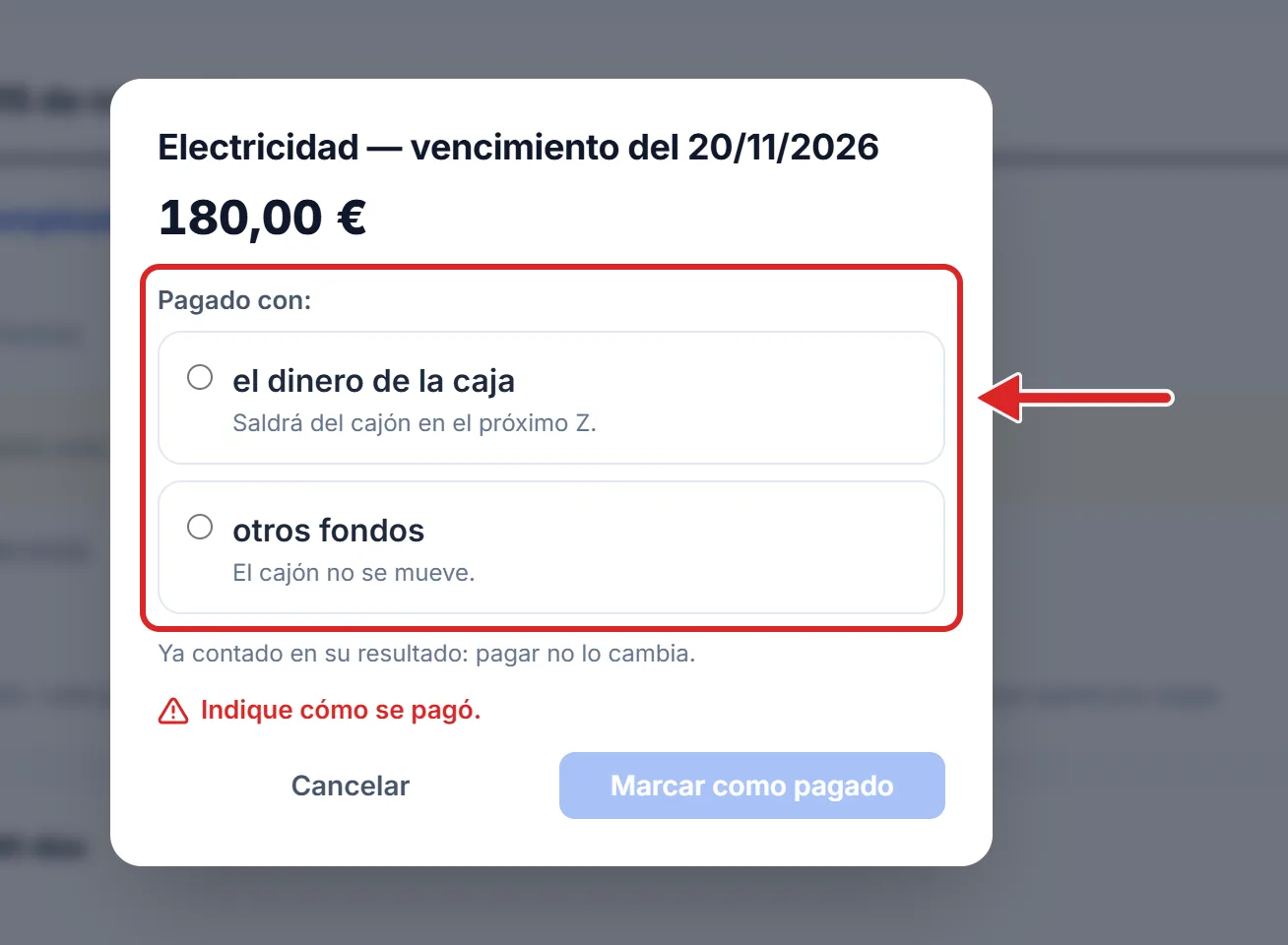
En Pendiente, abra la línea y haga clic en Marcar como pagado frente a lo que acaba de pagar. La ventana pregunta con qué dinero:
- el dinero de la caja: el monto saldrá del cajón en el próximo informe Z;
- otros fondos: una transferencia, un cheque… el cajón no se mueve.
Un gasto fijo o una factura se pagan por completo. Un salario puede pagarse en parte: la ventana propone lo que queda por pagar y usted corrige el monto. El pago salda primero el salario más antiguo que siga pendiente, y el resto sigue por pagar. Confirme con Marcar como pagado.
Importante — La parte de cada gasto fijo ya se resta cada día del neto del día: marcarlo como pagado no lo cambia, y un salario pagado tampoco entra en él. Una factura de proveedor, en cambio, cuenta en él el día en que la liquida. Pagado con el dinero de la caja, el monto sale del cajón en el próximo informe Z.
4Deshaga un pago
Más abajo, Pagado en los últimos 30 días lista cada pago, con su fecha, el dinero usado y quién lo marcó. ¿Un error? Haga clic en Cancelar y luego en Cancelar el pago: la línea vuelve a quedar por pagar. Si un informe Z ya contó este pago, conserva sus cifras; el siguiente no lo verá.