
O módulo A pagar mostra, em uma só tela, o que você ainda deve até hoje. No fim deste artigo, você vai saber lê-lo, cadastrar suas despesas fixas, como o aluguel ou a energia, e marcar um pagamento dizendo com que dinheiro ele foi feito.
Vídeo disponível em breve
1Veja o que você deve
Abra Gestão › A pagar. A aba Pendente começa com uma linha grande, A pagar até seguida da data de hoje, e o total. Abaixo, três linhas, cada uma com sua cor e seu subtotal:
- Salários dos funcionários: para cada um, o que ganhou até hoje, menos os adiantamentos pagos e o que já foi pago. É o mesmo valor do Saldo devido da aba Pagamento, em Equipe › Salários.
- Fornecedores: as compras registradas “a pagar em …” que ainda não foram quitadas, seja qual for a data.
- Despesas fixas: as deste mês que ainda não foram marcadas como pagas.
Clique em uma linha para ver o detalhe; outro clique a fecha.
2Cadastre suas despesas fixas
Abra a aba Despesas fixas e clique em + Nova despesa. A ficha tem quatro campos:
- o Nome: Aluguel, Energia, Internet…;
- o Valor de cada vencimento;
- A cada: mês, trimestre, semestre ou ano;
- No dia: o dia do vencimento. Para um trimestre, um semestre ou um ano, Do mês de indica o mês do vencimento.
Clique em Salvar. Uma despesa que só começa mais tarde? Abra Esta despesa começa mais tarde? e escolha a data em A partir de.
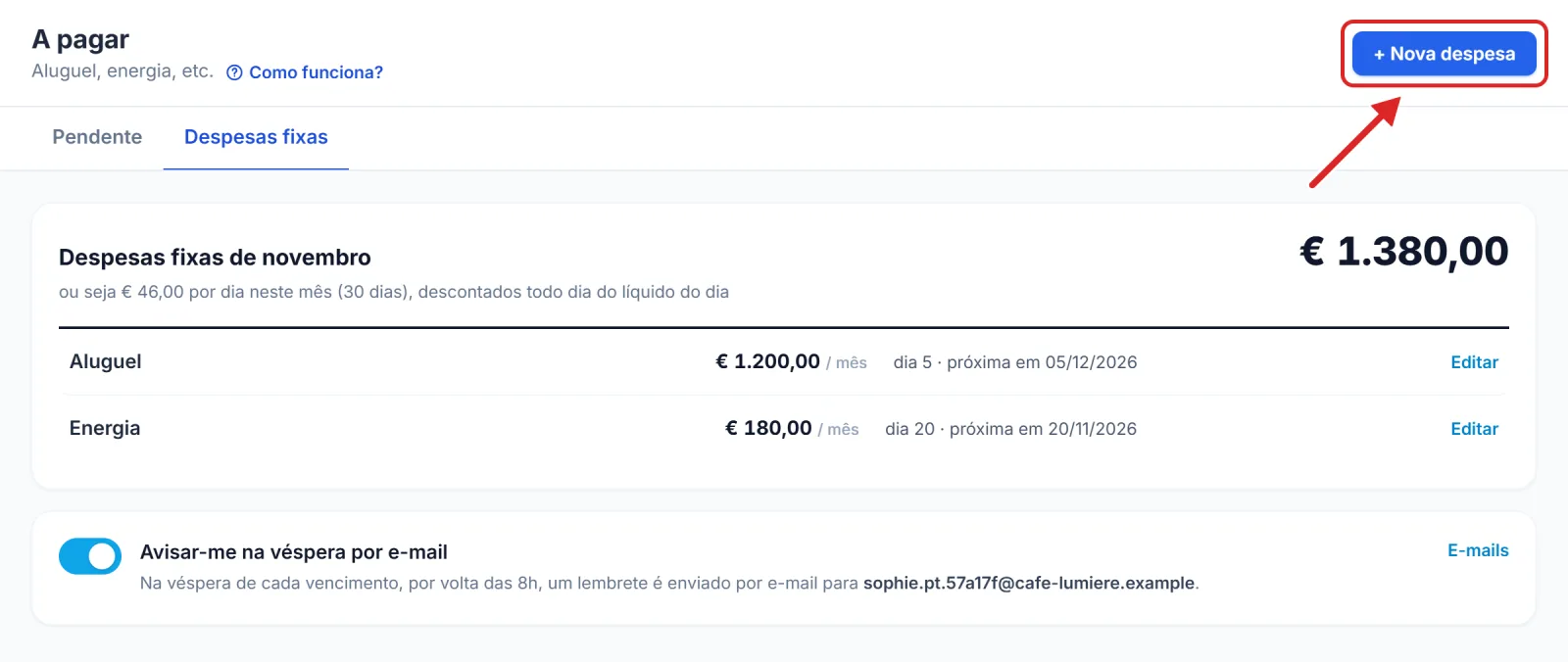
No alto da aba, a linha grande mostra o total das despesas fixas do mês e quanto elas pesam por dia: é a parte que o Balanço desconta todo dia do líquido do dia.
Para alterar uma despesa, clique na linha dela ou em Editar:
- um novo valor a partir de uma data: abra O valor mudou? e escolha A partir de; o passado mantém o valor antigo;
- uma despesa que termina: Encerrar esta despesa, escolha o Último dia e depois Encerrar.
Avisar-me na véspera por e-mail envia um lembrete pela manhã, na véspera de cada vencimento. O proprietário sempre recebe; E-mails adiciona outros: um sócio, o gerente, o contador.
3Marque um pagamento
Em Pendente, abra a linha e clique em Marcar como pago ao lado do que você acabou de pagar. A janela pergunta com que dinheiro:
- o dinheiro do caixa: o valor vai sair da gaveta no próximo relatório Z;
- outros fundos: uma transferência, um cheque… a gaveta não se mexe.
Uma despesa fixa ou uma fatura é paga por inteiro. Um salário pode ser pago em parte: a janela sugere o que falta pagar e você corrige o valor. O pagamento quita primeiro o salário mais antigo ainda devido, e o restante continua a pagar. Confirme com Marcar como pago.
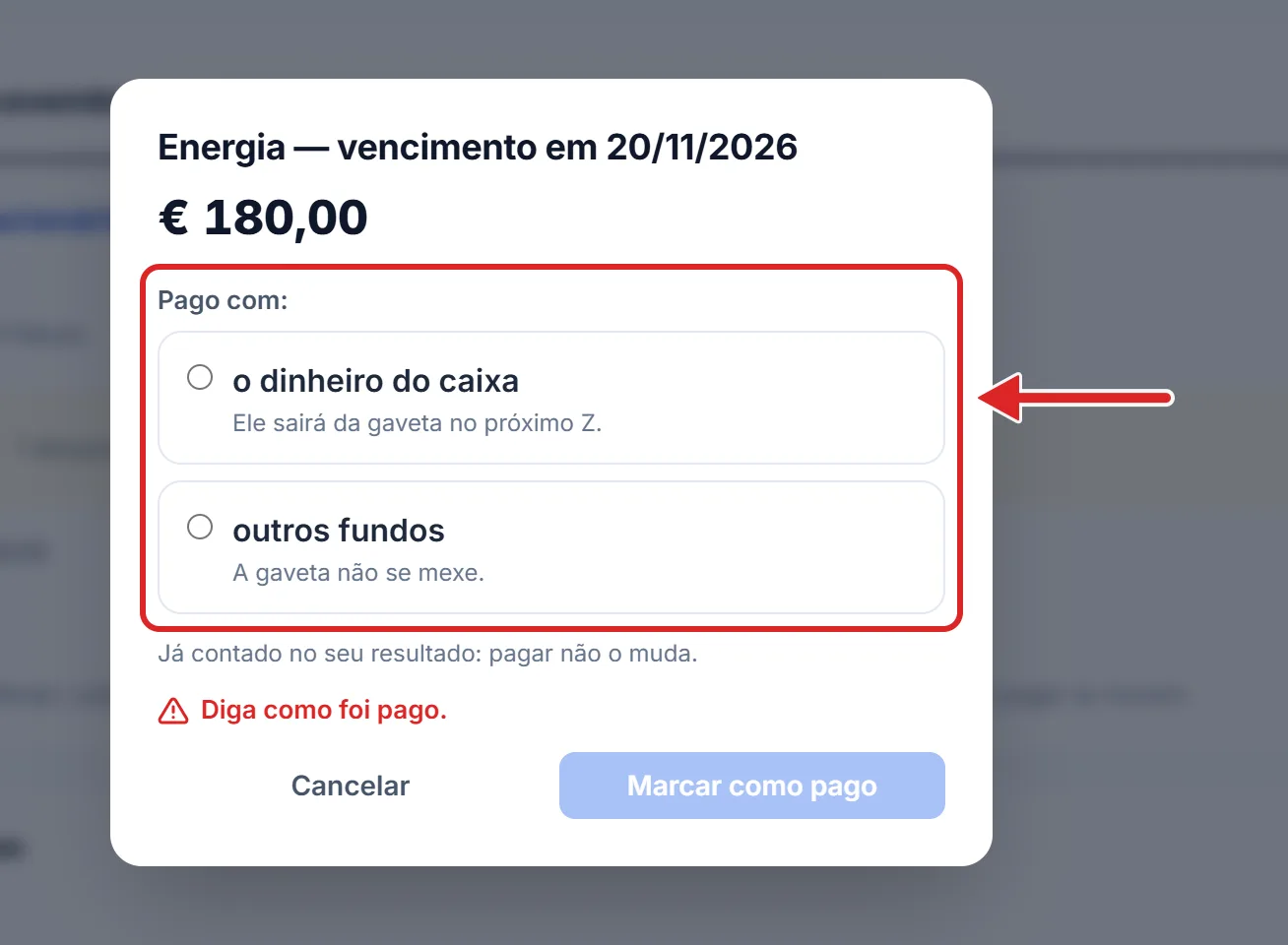
Importante — A parte de cada despesa fixa já é descontada todo dia do líquido do dia: marcá-la como paga não o altera, e um salário pago também não entra nele. Já uma fatura de fornecedor entra nele no dia em que você a quita. Pago com o dinheiro do caixa, o valor sai da gaveta no próximo relatório Z.
4Desfaça um pagamento
Mais abaixo, Pago nos últimos 30 dias lista cada pagamento, com a data, o dinheiro usado e quem o marcou. Errou? Clique em Cancelar e depois em Cancelar o pagamento: a linha volta a ficar pendente. Se um relatório Z já contou esse pagamento, ele mantém seus números; o próximo não o verá.