
Le module À payer dit, sur un seul écran, ce que vous devez encore à ce jour. À la fin de cet article, vous saurez le lire, ajouter vos charges fixes comme le loyer ou l'électricité, et marquer un paiement en disant avec quel argent il a été fait.
Vidéo disponible prochainement
1Lisez ce que vous devez
Ouvrez Gestion › À payer. L'onglet Reste à payer commence par une grande ligne, À payer jusqu'au suivi de la date du jour, et le total. Dessous, trois lignes, chacune avec sa couleur et son sous-total :
- Salaires des employés : pour chacun, ce qu'il a gagné à ce jour, moins les avances versées et ce qui est déjà payé. C'est le même chiffre que le Solde dû de l'onglet Paie, dans Équipe › Salaires.
- Fournisseurs : les achats enregistrés « à payer le … » et pas encore réglés, quelle que soit leur date.
- Charges fixes : celles de ce mois qui ne sont pas encore marquées payées.
Cliquez sur une ligne pour voir son détail ; un second clic la referme.
2Ajoutez vos charges fixes
Ouvrez l'onglet Charges fixes et cliquez + Nouvelle charge. La fiche tient en quatre champs :
- le Nom : Loyer, Électricité, Internet… ;
- le Montant de chaque échéance ;
- Chaque : mois, trimestre, semestre ou an ;
- Le : le jour de l'échéance. Pour un trimestre, un semestre ou un an, Du mois de dit le mois de l'échéance.
Cliquez Enregistrer. Une charge qui ne commence que plus tard ? Ouvrez Cette charge commence plus tard ? et choisissez la date dans À partir du.
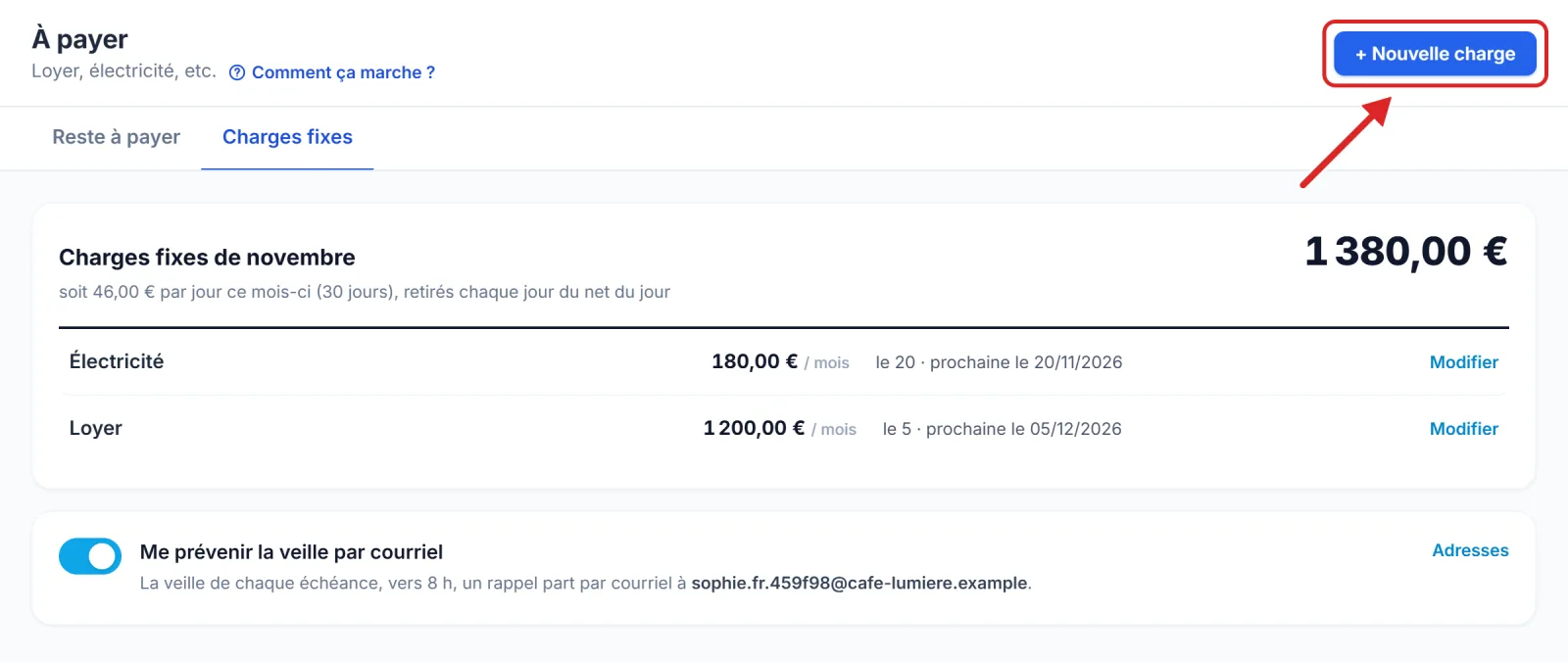
En haut de l'onglet, la grande ligne donne le total des charges fixes du mois, et ce qu'elles pèsent par jour : c'est la part que le Bilan retire chaque jour du net du jour.
Pour changer une charge, cliquez sur sa ligne ou sur Modifier :
- un nouveau montant à partir d'une date : ouvrez Le montant a changé ? et choisissez À partir du ; le passé garde l'ancien montant ;
- une charge qui s'arrête : Terminer cette charge, choisissez le Dernier jour, puis Terminer.
Me prévenir la veille par courriel envoie un rappel le matin, la veille de chaque échéance. Le propriétaire le reçoit toujours ; Adresses en ajoute d'autres : un associé, le gérant, le comptable.
3Marquez un paiement
Dans Reste à payer, ouvrez la ligne concernée et cliquez Marquer payé en face de ce que vous venez de régler. La boîte demande avec quel argent :
- l'argent de la caisse : la somme sortira du tiroir au prochain rapport Z ;
- autres fonds : un virement, un chèque… le tiroir ne bouge pas.
Une charge fixe ou une facture se paie en entier. Un salaire peut se payer en partie : la boîte propose le reste dû, et vous corrigez le montant. Le paiement règle d'abord le plus ancien salaire encore dû, et le reste demeure à payer. Validez avec Marquer payé.
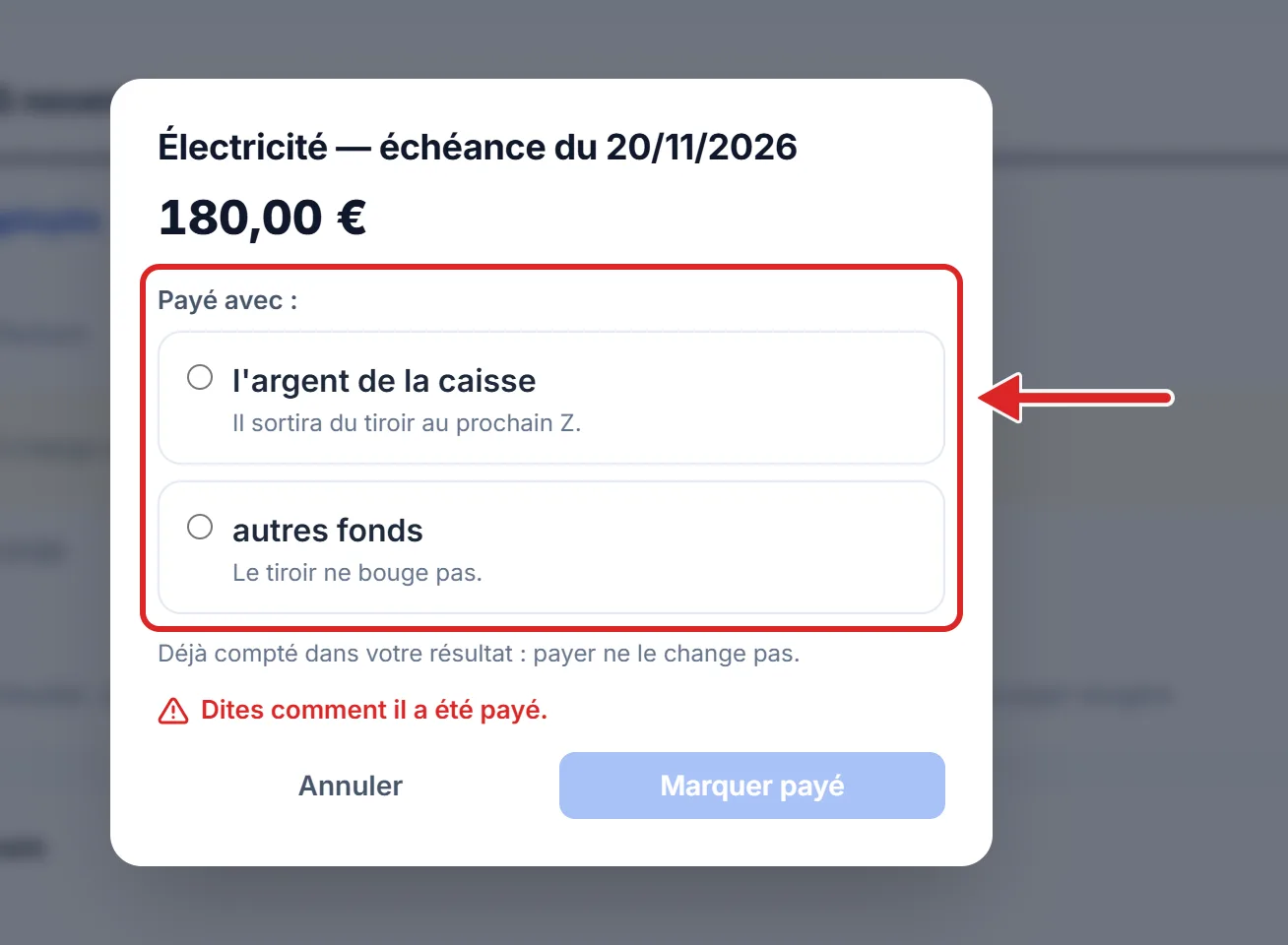
Attention — La part de chaque charge fixe est déjà retirée chaque jour du net du jour : la marquer payée ne le change pas, et un salaire payé n'y entre pas non plus. Une facture fournisseur, elle, y compte le jour où vous la réglez. Payée avec l'argent de la caisse, la somme sort du tiroir au prochain rapport Z.
4Revenez sur un paiement
Plus bas, Payé ces 30 derniers jours liste chaque paiement, avec sa date, l'argent utilisé et qui l'a marqué. Une erreur ? Cliquez Annuler, puis Annuler le paiement : la ligne redevient à payer. Si un rapport Z a déjà compté ce paiement, il garde ses chiffres ; le suivant ne le verra pas.