
Un devis propose un prix ; une facture constate une vente déjà réglée. À la fin de cet article, vous saurez préparer un devis, le transformer en facture, facturer un ticket depuis la caisse et envoyer le document à votre client par e-mail.
Vidéo disponible prochainement
1Activez le module
Devis & factures fait partie de l'offre Pro, à 9,90 € HT par mois. Si vous ne l'avez jamais eue, essayez-la gratuitement pendant 14 jours depuis Passer au Pro, en haut de l'écran.
Ouvrez Paramètres › Devis & factures et allumez Émettre des devis et des factures. Sur la même page, vérifiez ce que vos documents porteront :
- Vos coordonnées : votre logo, le nom, l'adresse, le téléphone et l'identifiant fiscal saisis dans Paramètres › Établissement ;
- Autres mentions de l'en-tête : registre du commerce, coordonnées bancaires…, une par ligne ;
- Validité d'un devis : la durée proposée à la création ;
- Mentions au bas du document : conditions de règlement, délai de livraison…
Plus tard, le bouton Réglages, en haut de l'écran Devis & factures, vous ramène ici.
Attention — CYSOL numérote vos documents sans trou et les fige une fois émis. Les mentions que la loi de votre pays exige restent à votre charge : écrivez-les dans ces champs.
2Préparez un devis
Ouvrez Activité › Devis & factures et cliquez + Nouveau devis. En haut de la fenêtre, CYSOL annonce le numéro que le devis portera.
À gauche, seul le Client est obligatoire : le nom de l'entreprise ou de la personne. Un client qui a déjà reçu un document vous est proposé dès les premières lettres, avec son adresse. Adresse (facultatif), Identifiant fiscal (facultatif) et Adresse e-mail (facultatif) complètent le destinataire ; Valable jusqu'au est déjà rempli d'après vos réglages.
À droite, dans Lignes, tapez le début d'un nom : l'article du catalogue est proposé, et son prix se remplit tout seul. Vous pouvez aussi écrire une ligne libre, comme « Livraison ». Un prix déjà tapé n'est jamais remplacé : c'est ainsi que vous accordez un prix. + Ajouter une ligne en ajoute une autre.
Au pied, la TVA reprend le taux de votre établissement, comprise dans les prix : changez-la pour ce document seul, ou videz-la pour un document sans TVA. Si vous avez réglé un droit de timbre, une case l'ajoute après le total ; décochez-la pour ce document. Cliquez Émettre. Tant qu'il manque quelque chose, le bouton reste éteint et la raison s'affiche en rouge.
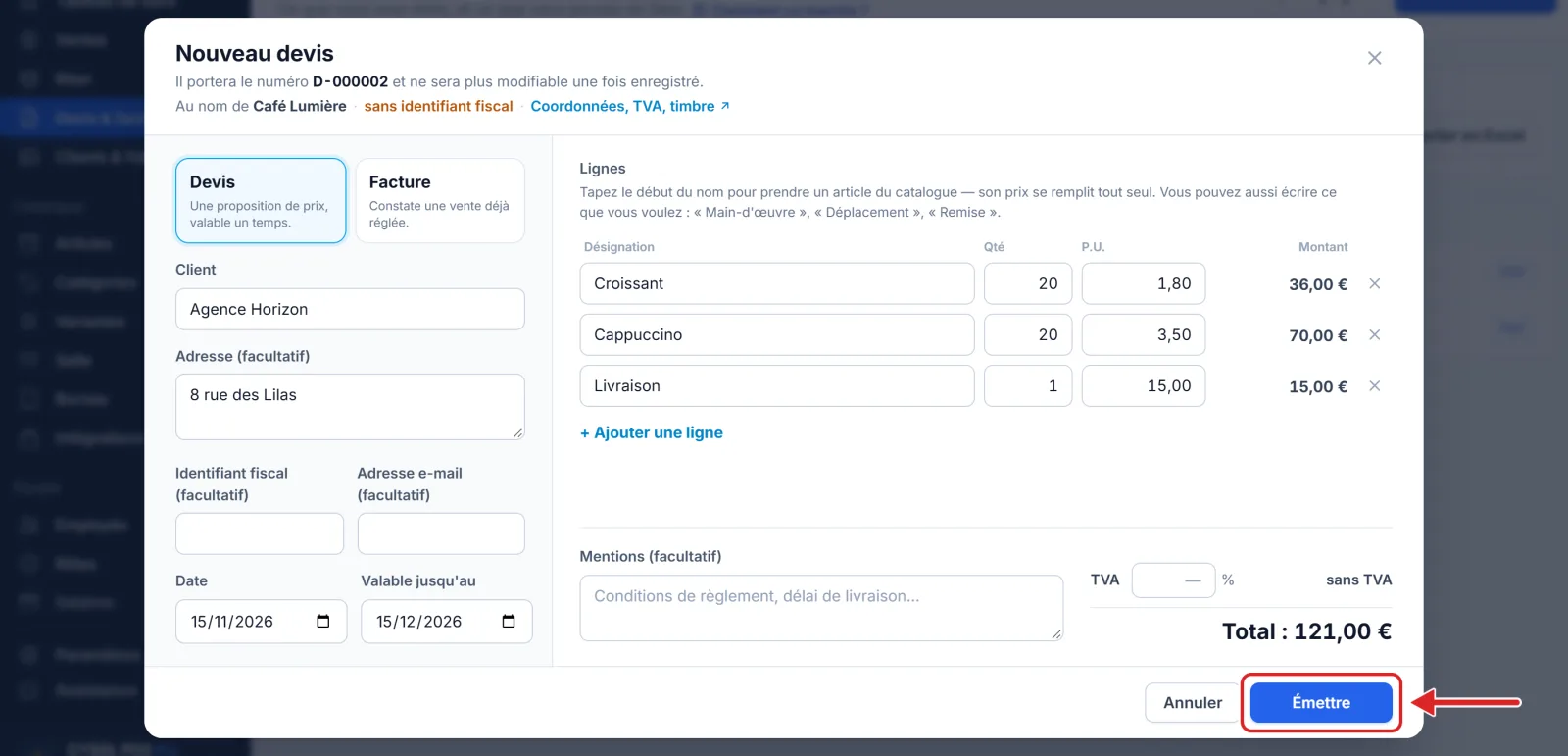
Astuce — Pour une facture sans devis, cliquez la carte Facture dans la même fenêtre : le titre devient Nouvelle facture.
3Transformez le devis en facture
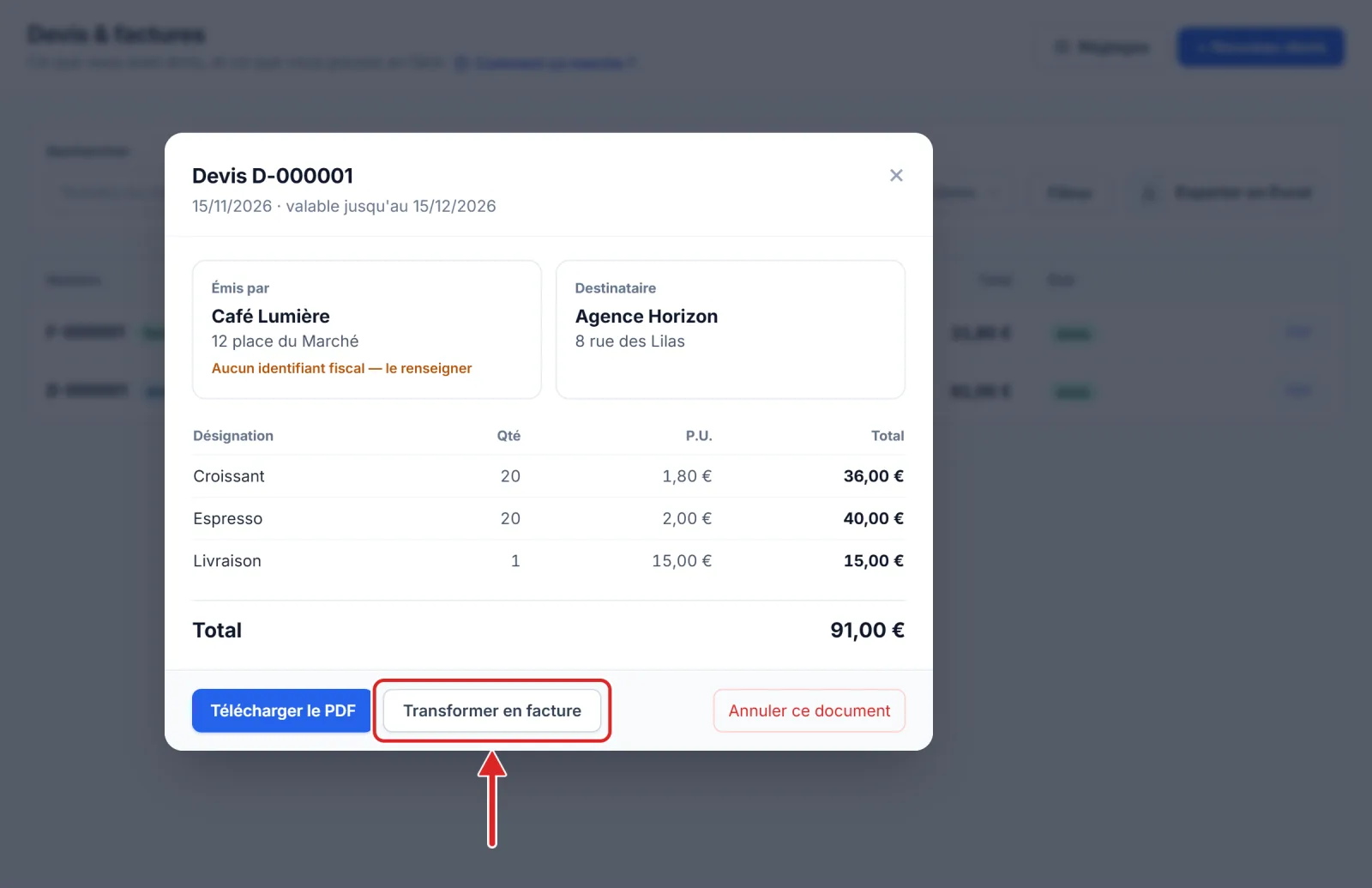
Votre client a accepté et payé ? Dans la liste, cliquez la ligne du devis : son volet s'ouvre. Cliquez Transformer en facture, puis Transformer pour confirmer. La facture reprend les mêmes lignes, la même TVA et le même timbre, avec son propre numéro. Le devis garde le sien, reste téléchargeable et passe à l'état transformé ; chacun des deux renvoie à l'autre. La facture s'ouvre aussitôt, prête à partir chez le même client (voir l'étape 6).
4Facturez un ticket depuis la caisse
Un client réclame une facture après avoir payé ? Sur la caisse, ouvrez le menu ☰ puis Mes tickets : la liste montre les tickets de votre session en cours. Sous le ticket, touchez Facturer. Tapez le nom du Client, son adresse et son identifiant fiscal s'il le souhaite, puis Votre code, et touchez Générer et imprimer. La facture sort sur le rouleau ; Réimprimer la refait si le papier a bourré.
Le client la préfère par e-mail ? Avant votre code, touchez Par e-mail au lieu de Imprimer et tapez son adresse — celle d'un client qui a déjà reçu un document se remplit toute seule. Touchez Générer et envoyer : rien ne s'imprime, la facture part en PDF et la fenêtre affiche Envoyée à …. Si l'e-mail ne part pas, elle le dit en rouge, et Imprimer sort la facture sur le rouleau à la place.
La facture reprend le ticket tel qu'il a été encaissé : ses articles, ses remises et sa TVA. Un ticket ne se facture qu'une fois : la liste affiche ensuite le numéro de sa facture à la place du bouton. Sans réseau, le bouton affiche Hors ligne : une facture a besoin d'internet pour prendre son numéro.
Astuce — La facture d'un ticket rejoint la liste du back-office : vous l'y téléchargez en A4, comme les autres.
5Un numéro par document, sans trou
Les devis et les factures ont chacun leur suite : D-000001, D-000002… d'un côté, F-000001, F-000002… de l'autre. Les numéros se suivent sans trou ni doublon, même quand deux caisses facturent en même temps, et sans année : la suite continue d'une année sur l'autre.
Un document émis ne se modifie plus et ne se supprime jamais. Une erreur ? Ouvrez-le, cliquez Annuler ce document, puis Marquer comme annulé, et refaites-le : le nouveau prend le numéro suivant. L'ancien reste dans la liste, marqué annulé, et son PDF le dit. Un devis dont la date de validité est passée s'affiche expiré.
Les filtres Type, État et Période retrouvent un document, et Exporter en Excel donne le registre de ceux qui sont affichés.
6Envoyez-le par e-mail
Dans le volet d'un document, le premier bouton est Envoyer à …, avec l'adresse saisie pour le client. Cliquez-le : vérifiez l'adresse, écrivez si vous le voulez Un mot pour le client, cochez M'envoyer une copie pour la garder dans votre boîte, puis cliquez Envoyer. Votre client reçoit un e-mail au nom de votre commerce, avec le document en PDF. S'il clique Répondre, sa réponse arrive dans la boîte e-mail de votre compte.
Une fois parti, le volet affiche en vert Envoyé à … le …, et la liste montre Envoyé à côté de l'état. Renvoyer par e-mail le fait repartir, à la même adresse ou à une autre — la comptabilité du client, par exemple. Un document annulé ne s'envoie pas.
Astuce — L'e-mail est rédigé dans la langue de vos documents, comme le PDF : la fenêtre d'envoi vous la rappelle. Écrivez votre mot dans cette langue.
Pour l'imprimer ou le joindre vous-même, cliquez Télécharger le PDF, ou PDF au bout de sa ligne dans la liste : une page A4 à vos coordonnées, nommée d'après son numéro, par exemple F-000001.pdf.