
Um orçamento propõe um preço; uma fatura registra uma venda já paga. Ao final deste artigo, você saberá preparar um orçamento, convertê-lo em fatura, faturar um recibo pelo caixa e enviar o documento ao seu cliente por e-mail.
Vídeo disponível em breve
1Ative o módulo
Orçamentos e faturas faz parte do plano Pro, a € 9,90 sem imposto por mês. Se você nunca teve esse plano, pode testá-lo grátis por 14 dias em Passar para o Pro, no topo da tela.
Abra Configurações › Orçamentos e faturas e ative Emitir orçamentos e faturas. Na mesma página, confira o que seus documentos vão trazer:
- Seus dados: seu logotipo, o nome, o endereço, o telefone e a identificação fiscal informados em Configurações › Negócio;
- Outros dados do cabeçalho: registro comercial, dados bancários…, um por linha;
- Validade de um orçamento: a duração sugerida na criação;
- Texto no rodapé do documento: condições de pagamento, prazo de entrega…
Mais tarde, o botão Configurações, no topo da tela Orçamentos e faturas, traz você de volta aqui.
Importante — O CYSOL numera seus documentos sem lacunas e os congela depois de emitidos. Os textos exigidos pela lei do seu país ficam por sua conta: escreva-os nesses campos.
2Prepare um orçamento
Abra Atividade › Orçamentos e faturas e clique em + Novo orçamento. No alto da janela, o CYSOL mostra o número que o orçamento vai receber.
À esquerda, só o Cliente é obrigatório: o nome da empresa ou da pessoa. Um cliente que já recebeu um documento seu é sugerido desde as primeiras letras, com o endereço. Endereço (opcional), Número fiscal (opcional) e E-mail (opcional) completam o destinatário; Válido até já vem preenchido de acordo com suas configurações.
À direita, em Linhas, digite o começo de um nome: o produto do catálogo é sugerido e o preço é preenchido sozinho. Você também pode escrever uma linha livre, como "Entrega". Um preço já digitado nunca é substituído: é assim que você combina um preço. + Adicionar uma linha adiciona outra.
No rodapé, o Imposto traz a alíquota do seu negócio, incluída nos preços: altere-a só para este documento, ou deixe-a vazia para um documento sem imposto. Se você configurou um imposto do selo, uma caixa o soma após o total; desmarque-a para este documento. Clique em Emitir. Enquanto faltar alguma coisa, o botão fica desativado e o motivo aparece em vermelho.
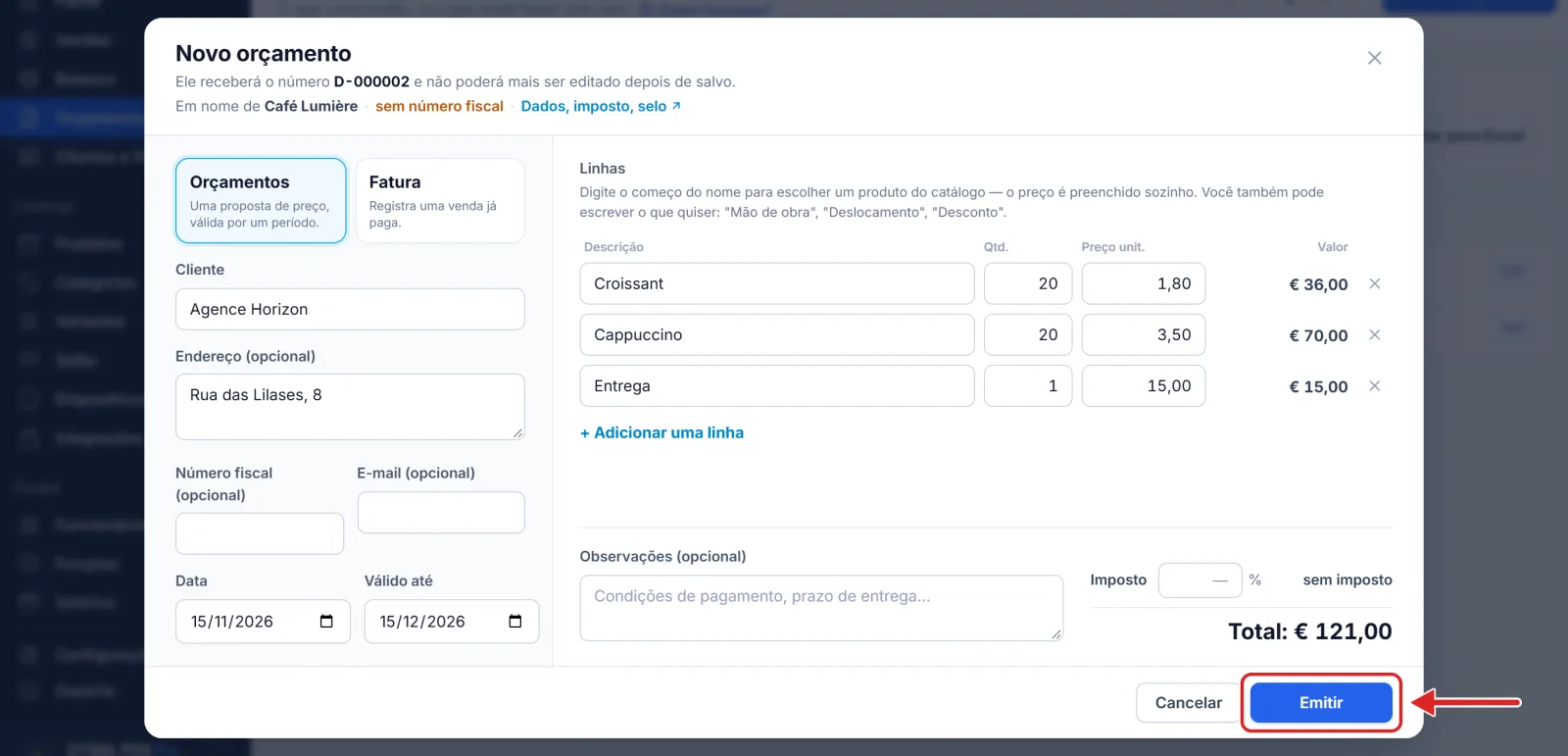
Dica — Para uma fatura sem orçamento, clique no cartão Fatura na mesma janela: o título passa a ser Nova fatura.
3Converta o orçamento em fatura
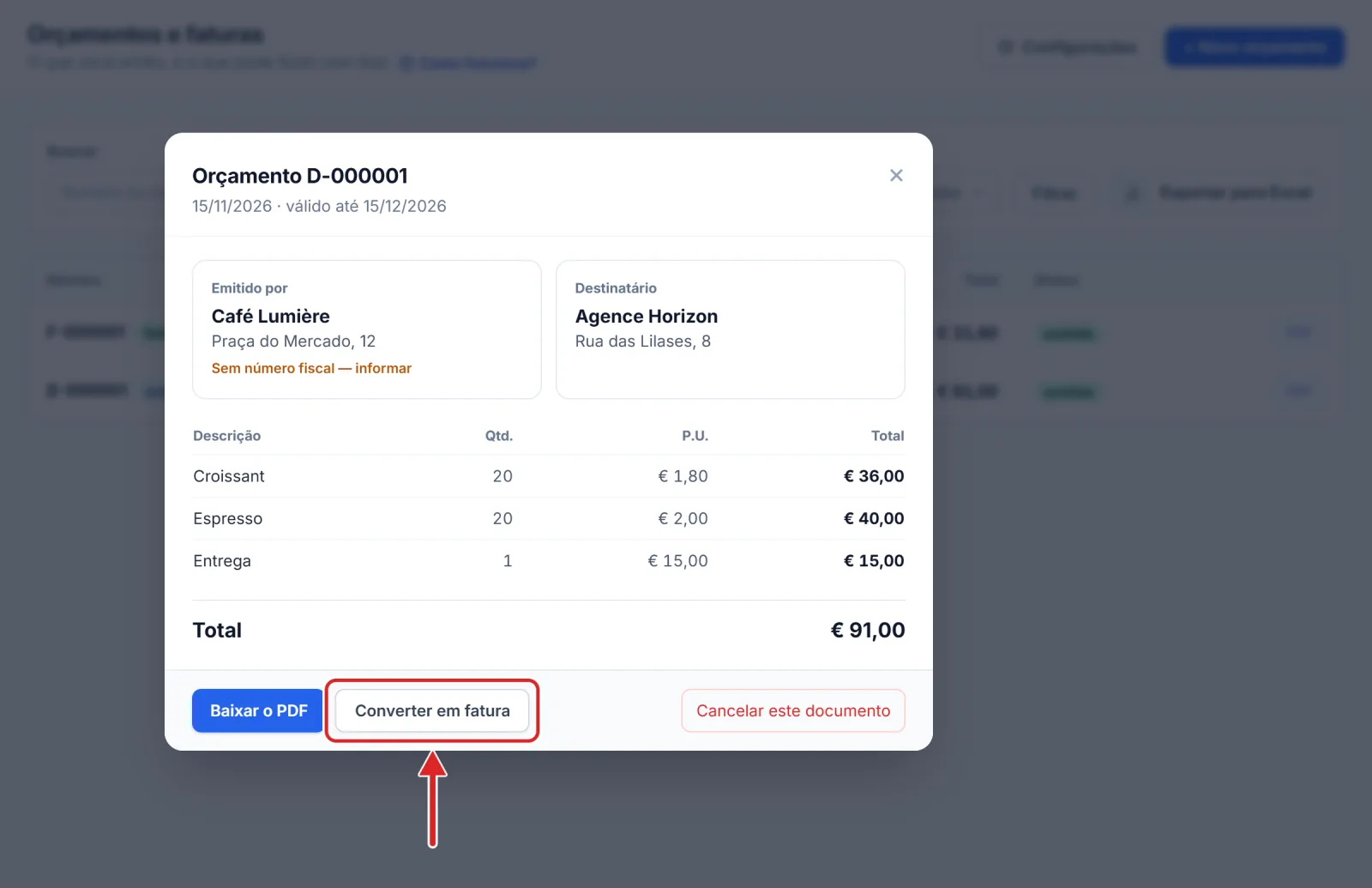
Seu cliente aceitou e pagou? Na lista, clique na linha do orçamento: o painel dele se abre. Clique em Converter em fatura e depois em Converter para confirmar. A fatura traz as mesmas linhas, o mesmo imposto e o mesmo selo, com um número próprio. O orçamento mantém o dele, continua disponível para download e passa para o status convertido; cada um remete ao outro. A fatura se abre na hora, pronta para ir ao mesmo cliente (veja o passo 6).
4Fature um recibo pelo caixa
Um cliente pede uma fatura depois de pagar? No caixa, abra o menu ☰ e depois Meus recibos: a lista mostra os recibos da sua sessão atual. Embaixo do recibo, toque em Faturar. Digite o nome do Cliente, o endereço e o número fiscal dele, se ele quiser, depois Seu código, e toque em Gerar e imprimir. A fatura sai na bobina; Reimprimir imprime de novo se o papel enroscar.
O cliente prefere receber por e-mail? Antes do seu código, toque em Por e-mail em vez de Imprimir e digite o endereço dele; o de um cliente que já recebeu um documento é preenchido sozinho. Toque em Gerar e enviar: nada é impresso, a fatura sai em PDF e a janela mostra Enviada para …. Se o e-mail não sair, a janela avisa em vermelho, e Imprimir tira a fatura na bobina no lugar.
A fatura traz o recibo exatamente como foi pago: os produtos, os descontos e o imposto. Um recibo só é faturado uma vez: a lista passa a mostrar o número da fatura no lugar do botão. Sem rede, o botão mostra Sem conexão: uma fatura precisa de internet para receber seu número.
Dica — A fatura de um recibo entra na lista do painel de administração: lá você a baixa em A4, como as outras.
5Um número por documento, sem lacunas
Os orçamentos e as faturas têm cada um sua sequência: D-000001, D-000002… de um lado, F-000001, F-000002… do outro. Os números se seguem sem lacunas nem duplicatas, mesmo quando dois caixas faturam ao mesmo tempo, e sem ano: a sequência continua de um ano para o outro.
Um documento emitido não pode mais ser editado e nunca é excluído. Um erro? Abra-o, clique em Cancelar este documento, depois em Marcar como cancelado, e faça-o de novo: o novo recebe o número seguinte. O antigo continua na lista, marcado como cancelado, e o PDF dele indica isso. Um orçamento com a data de validade vencida aparece como expirado.
Os filtros Tipo, Status e Período encontram um documento, e Exportar para Excel gera o registro dos documentos exibidos.
6Envie por e-mail
No painel de um documento, o primeiro botão é Enviar para …, com o endereço informado para o cliente. Clique nele: confira o endereço, escreva, se quiser, Uma mensagem para o cliente, marque Enviar uma cópia para mim para guardar uma na sua caixa e clique em Enviar. Seu cliente recebe um e-mail em nome do seu negócio, com o documento em PDF. Se ele clicar em Responder, a resposta chega na caixa de e-mail da sua conta.
Depois de enviado, o painel mostra em verde Enviado para … em …, e a lista mostra Enviado ao lado do status. Reenviar por e-mail envia de novo, para o mesmo endereço ou para outro — o financeiro do cliente, por exemplo. Um documento cancelado não é enviado.
Dica — O e-mail é escrito no idioma dos seus documentos, como o PDF: a janela de envio lembra qual é. Escreva sua mensagem nesse idioma.
Para imprimir ou anexar você mesmo, clique em Baixar o PDF, ou em PDF no fim da linha dele na lista: uma página A4 com seus dados, com o número como nome do arquivo, por exemplo F-000001.pdf.