
O módulo Salários segue a ordem do trabalho: contar os dias, pagar com base neles, descontar os adiantamentos. No fim deste artigo, você vai saber fazer sua equipe bater o ponto, corrigir um esquecimento, ler o pagamento, marcar um salário como pago e acompanhar os adiantamentos.
Vídeo disponível em breve
1Dê uma diária a cada funcionário
O pagamento é contado por dia: cada dia trabalhado vale a diária do funcionário naquele dia. Informe-a em Equipe › Funcionários, na ficha dele, no campo Salário diário. Uma nova diária conta a partir do dia em que você a salva: os dias já trabalhados mantêm a deles.
Na mesma ficha, o interruptor Bate o ponto decide se os dias dele são contados. Desligue-o para um sócio, um extra ou alguém pago por mês: ele deixa de aparecer no ponto e nunca é marcado como ausente.
2Bata o ponto no caixa
Na tela inicial do caixa, aquela em que cada um toca na própria foto, o botão Ponto fica no canto superior esquerdo. O funcionário toca na foto dele e digita o código de 4 dígitos. O caixa mostra em grande a entrada ou a saída, com o horário. Quem não opera o caixa também aparece ali. Um ponto verde na foto mostra quem já está em serviço: o próximo toque será a saída.
Um dia com ponto é um dia trabalhado, qualquer que seja a duração. Um funcionário que abre a sessão de caixa conta como presente naquele dia, mesmo sem bater o ponto. Um dia sem ponto, com o negócio aberto, conta como ausente; um dia em que ninguém fez nada conta como fechado, e ninguém fica ausente nele.
Importante — O ponto precisa de conexão. Sem internet, o caixa avisa, e o funcionário tenta de novo um pouco depois.
3Confira e corrija o ponto
Abra Equipe › Salários: a aba Ponto se abre. No alto, Hoje organiza a equipe em Em serviço, Saíram, Ausentes e Ainda sem ponto. Abaixo, para o período escolhido, cada funcionário tem uma faixa de quadrados, um por dia: Trabalhado, Ausente ou Fechado.
- Alguém saiu sem bater o ponto? Embaixo do nome, Registrar a saída registra a saída agora, assinada por você. O dia continua contando como trabalhado.
- Esqueceu de bater o ponto? Clique no quadrado do dia, ou no nome e depois em Corrigir. Escolha Marcar como trabalhado ou Marcar como ausente, com um motivo se quiser. O dia fica marcado como “corrigido manualmente” e o pagamento acompanha. Voltar ao ponto registrado desfaz a correção.
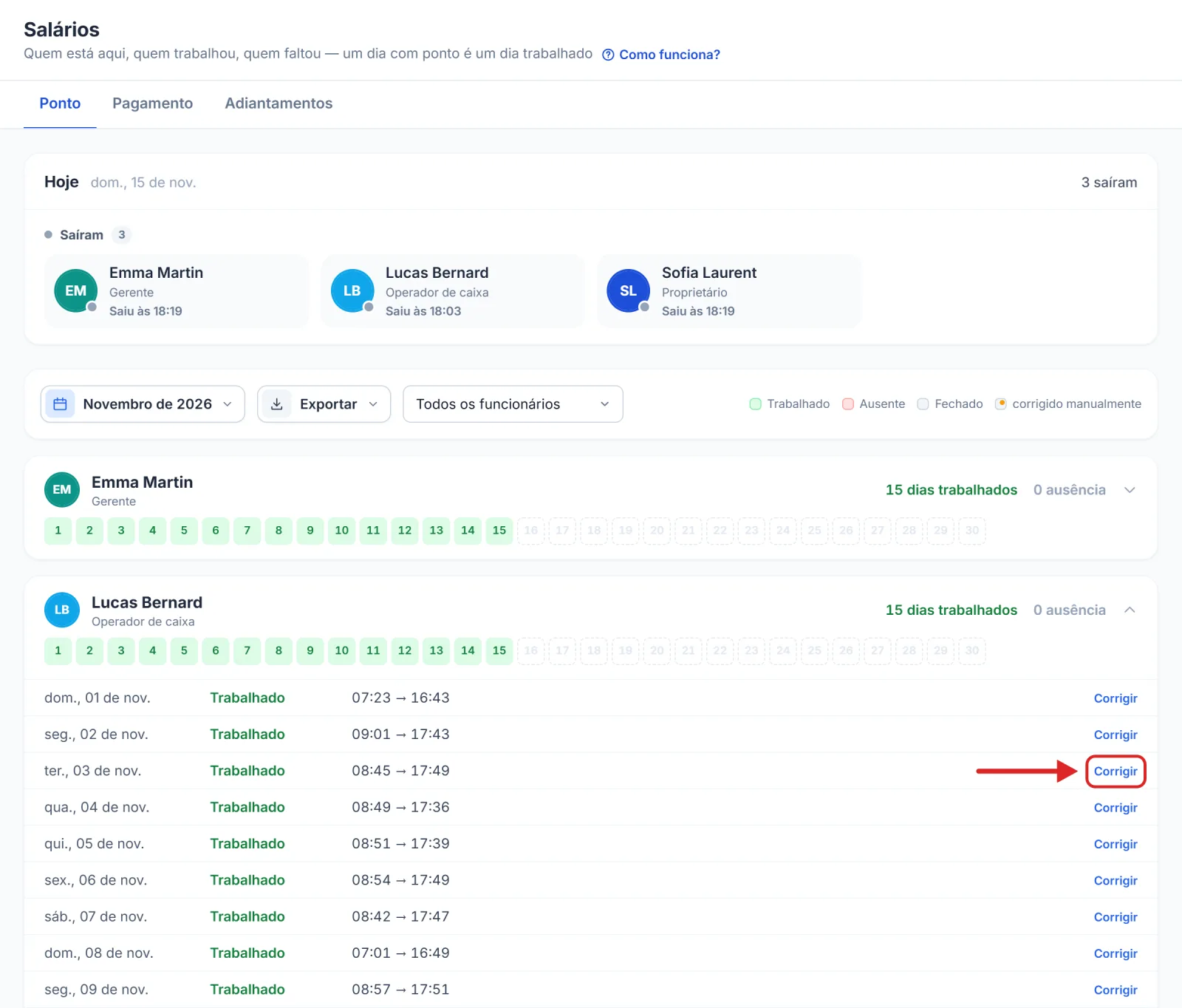
O botão Exportar gera o ponto em Excel e a Folha de presença em PDF.
4Leia o pagamento
Abra a aba Pagamento e escolha o período: uma semana, um mês ou duas datas. Para cada funcionário, a tabela mostra os Dias trabalhados, o Bruto (cada dia trabalhado pela diária), os Adiantamentos e dois valores:
- Falta pagar: o que ainda é devido no período exibido;
- Saldo devido: tudo o que a pessoa ganhou desde o primeiro dia, menos tudo o que foi adiantado e pago a ela. Não muda com o período.
O cartão Saldo devido hoje, no alto, soma o que você deve à equipe; um clique mostra só a quem você deve. Clique em um funcionário para abrir o recibo de pagamento dele: o cálculo, os adiantamentos, os pagamentos e o dia a dia. Baixar o PDF gera o documento em papel, e Ficha administrativa completa o que aparece nele: identidade, contrato, banco, diária.
5Marque um salário como pago
Clique em Marcar como pago:
- em Falta pagar, ele quita os dias do período exibido;
- em Saldo devido, ele quita primeiro o salário mais antigo ainda devido.
A janela sugere o valor devido. Corrija-o para um pagamento parcial, nunca acima. Depois escolha o dinheiro do caixa (ele sairá da gaveta no próximo Z) ou outros fundos (a gaveta não se mexe) e clique em Marcar como pago.
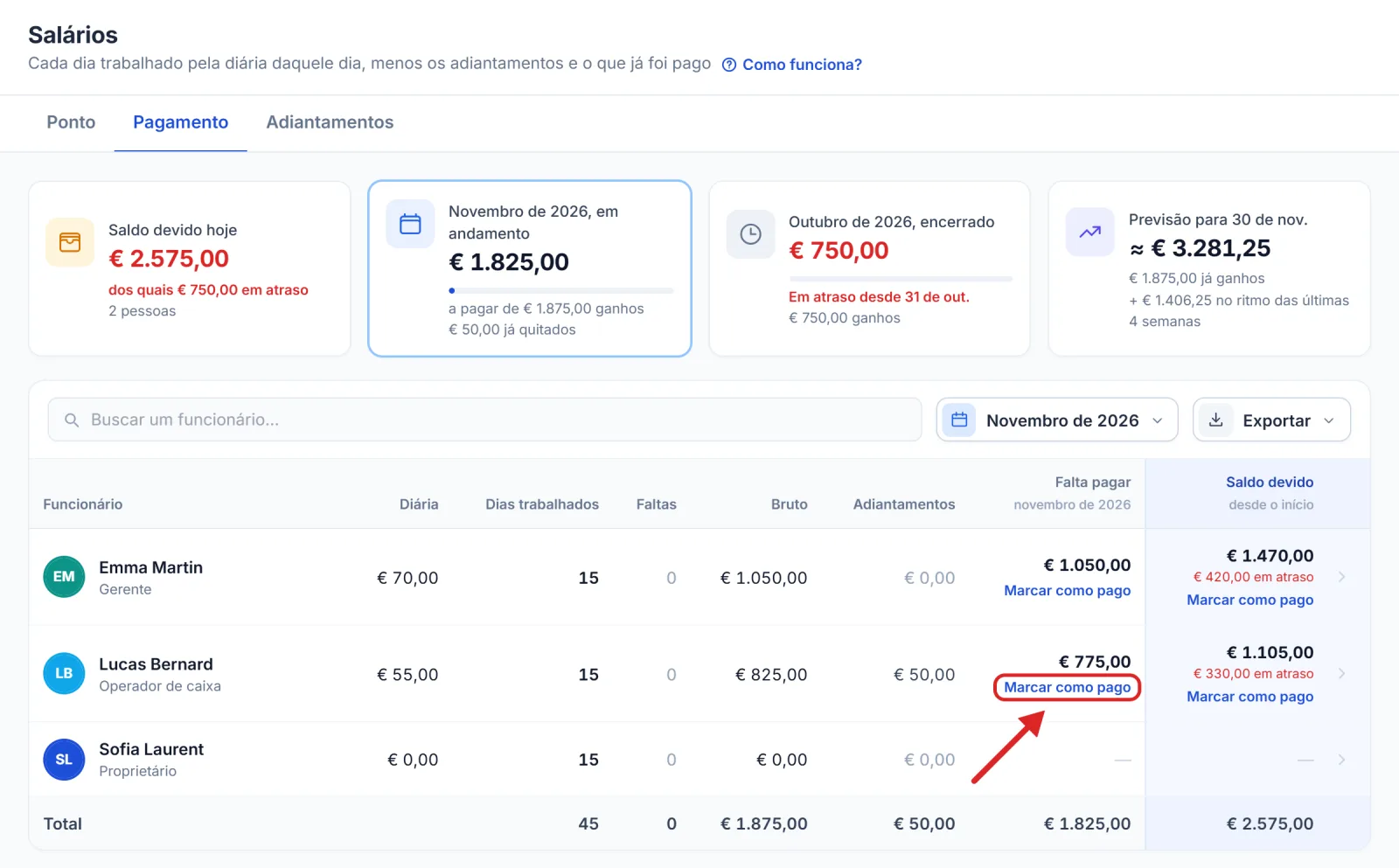
Um pagamento marcado por engano é cancelado no recibo de pagamento, em Pagamentos do período: botão Cancelar.
Importante — Pagar um salário não muda o líquido do dia no Balanço. Os adiantamentos, sim: eles entram nele no dia em que são dados.
6Dê um adiantamento e encontre-o depois
Um adiantamento é dado pelo caixa: menu ☰ › Registrar um adiantamento. Escolha o Funcionário beneficiário, digite o Valor e uma Descrição e clique em Salvar. Ele é assinado pelo funcionário conectado, sai da gaveta e é contado no relatório Z. Este gesto exige a permissão Registrar um adiantamento, que o Gerente tem de origem: sem ela, a janela pede o Código de um supervisor.
O pagamento o desconta sozinho: um adiantamento é descontado do salário do mês dele, e o que passar quita o resto devido mais antigo. Quem recebeu mais do que ganhou aparece com “adiantamento a descontar” em Saldo devido.
A aba Adiantamentos lista todos, por período, com quem deu cada um. Um adiantamento não pode ser editado nem excluído: Cancelar o tira do pagamento, com um motivo obrigatório, e ele continua visível, riscado.
Dica — O dinheiro entregue a um funcionário a partir da gaveta é sempre um adiantamento, nunca uma despesa: é assim que o pagamento dele o encontra.