
Un presupuesto propone un precio; una factura deja constancia de una venta ya pagada. Al terminar este artículo, sabrá preparar un presupuesto, convertirlo en factura, facturar un ticket desde la caja y enviar el documento a su cliente por correo.
Video disponible próximamente
1Active el módulo
Presupuestos y facturas forma parte del plan Pro, a 9,90 € sin IVA al mes. Si nunca lo tuvo, puede probarlo gratis durante 14 días desde Pasar a Pro, en la parte superior de la pantalla.
Abra Configuración › Presupuestos y facturas y active Emitir presupuestos y facturas. En la misma página, revise lo que llevarán sus documentos:
- Sus datos: su logotipo, el nombre, la dirección, el teléfono y la identificación fiscal ingresados en Configuración › Negocio;
- Otros datos del encabezado: registro mercantil, datos bancarios…, uno por línea;
- Validez de un presupuesto: la duración propuesta al crearlo;
- Texto al pie del documento: condiciones de pago, plazo de entrega…
Más adelante, el botón Configuración, en la parte superior de la pantalla Presupuestos y facturas, lo trae de vuelta aquí.
Importante — CYSOL numera sus documentos sin saltos y los congela una vez emitidos. Los textos que exige la ley de su país quedan a su cargo: escríbalos en estos campos.
2Prepare un presupuesto
Abra Actividad › Presupuestos y facturas y haga clic en + Nuevo presupuesto. En la parte superior de la ventana, CYSOL indica el número que llevará el presupuesto.
A la izquierda, solo Cliente es obligatorio: el nombre de la empresa o de la persona. Un cliente que ya recibió un documento suyo se propone desde las primeras letras, con su dirección. Dirección (opcional), Número fiscal (opcional) y Correo electrónico (opcional) completan el destinatario; Válido hasta ya viene completado según su configuración.
A la derecha, en Líneas, escriba el comienzo de un nombre: se propone el producto del catálogo y su precio se completa solo. También puede escribir una línea libre, como «Entrega». Un precio ya escrito nunca se reemplaza: así es como usted acuerda un precio. + Agregar una línea agrega otra.
Al pie, el IVA toma la tasa de su negocio, incluida en los precios: cámbiela solo para este documento, o déjela vacía para un documento sin IVA. Si configuró un timbre fiscal, una casilla lo agrega después del total; desmárquela para este documento. Haga clic en Emitir. Mientras falte algo, el botón queda desactivado y el motivo aparece en rojo.
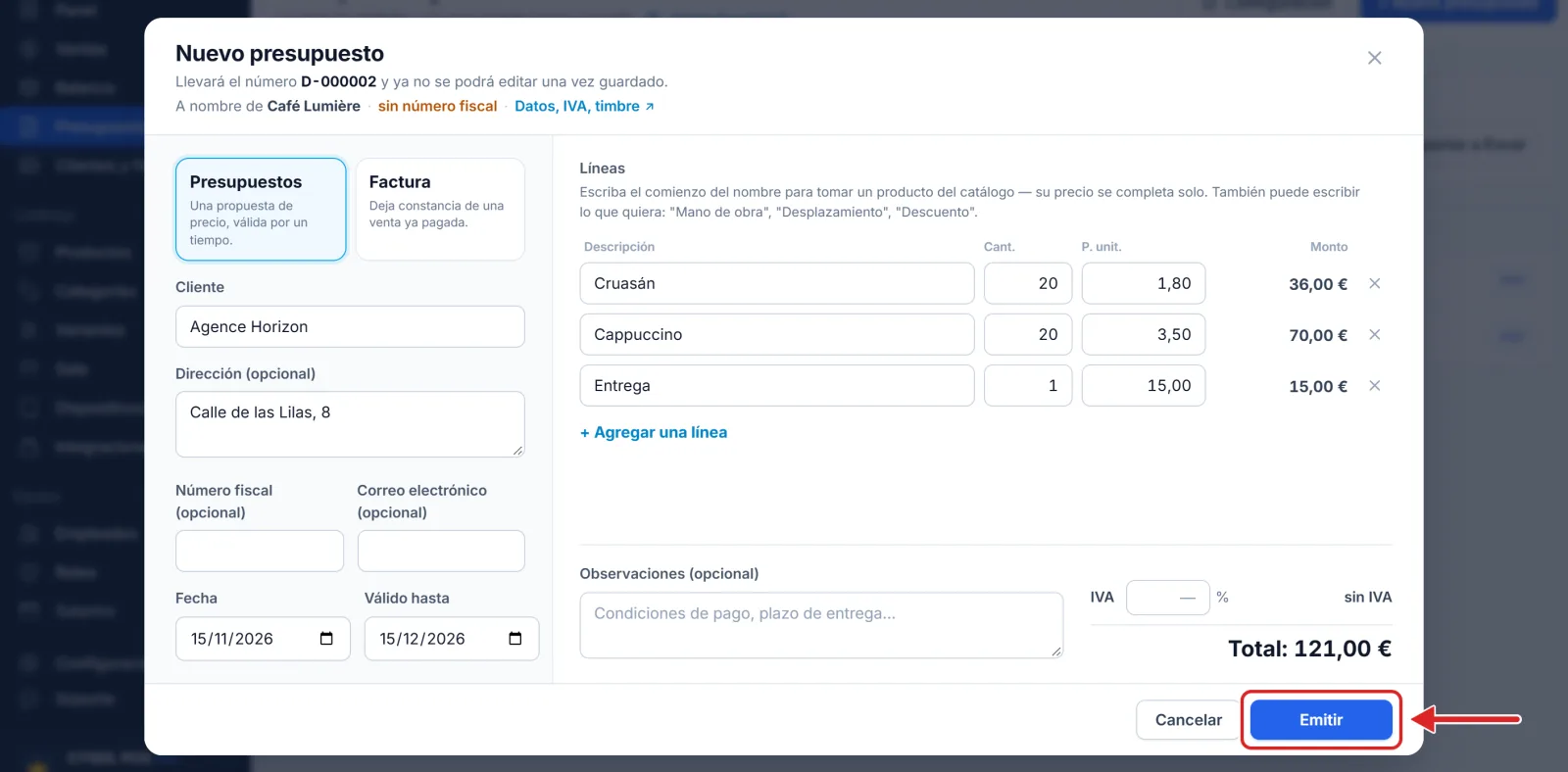
Consejo — Para una factura sin presupuesto, haga clic en la tarjeta Factura de la misma ventana: el título pasa a Nueva factura.
3Convierta el presupuesto en factura
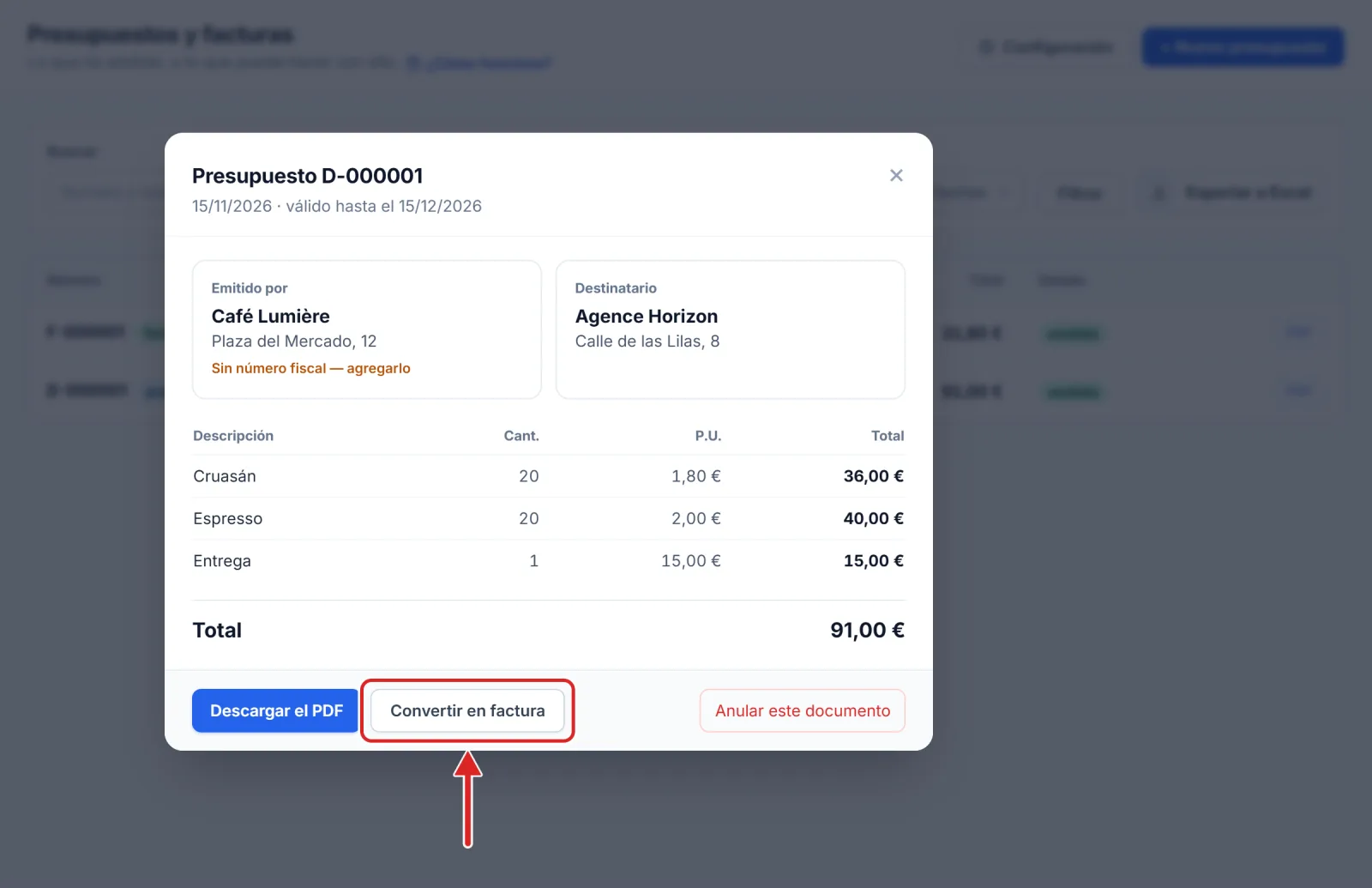
¿Su cliente aceptó y pagó? En la lista, haga clic en la línea del presupuesto: se abre su panel. Haga clic en Convertir en factura y luego en Convertir para confirmar. La factura toma las mismas líneas, el mismo IVA y el mismo timbre, con su propio número. El presupuesto conserva el suyo, se puede seguir descargando y pasa al estado convertido; cada uno remite al otro. La factura se abre enseguida, lista para enviarse al mismo cliente (vea el paso 6).
4Facture un ticket desde la caja
¿Un cliente pide una factura después de pagar? En la caja, abra el menú ☰ y luego Mis tickets: la lista muestra los tickets de su sesión en curso. Debajo del ticket, toque Facturar. Escriba el nombre del Cliente, su dirección y su número fiscal si lo desea, luego Su código, y toque Generar e imprimir. La factura se imprime en el rollo; Reimprimir la vuelve a imprimir si el papel se atasca.
¿El cliente la prefiere por correo? Antes de su código, toque Por correo en lugar de Imprimir y escriba su dirección; la de un cliente que ya recibió un documento se completa sola. Toque Generar y enviar: no se imprime nada, la factura sale en PDF y la ventana muestra Enviada a …. Si el correo no sale, la ventana lo indica en rojo y Imprimir saca la factura en el rollo en su lugar.
La factura toma el ticket tal como se cobró: sus productos, sus descuentos y su IVA. Un ticket se factura una sola vez: la lista muestra luego el número de su factura en lugar del botón. Sin red, el botón muestra Sin conexión: una factura necesita internet para obtener su número.
Consejo — La factura de un ticket se suma a la lista del panel de administración: allí la descarga en A4, como las demás.
5Un número por documento, sin saltos
Los presupuestos y las facturas tienen cada uno su propia secuencia: D-000001, D-000002… por un lado, F-000001, F-000002… por el otro. Los números se siguen sin saltos ni duplicados, incluso cuando dos cajas facturan al mismo tiempo, y sin año: la secuencia continúa de un año a otro.
Un documento emitido ya no se modifica y nunca se elimina. ¿Un error? Ábralo, haga clic en Anular este documento, luego en Marcar como anulado, y vuelva a hacerlo: el nuevo toma el número siguiente. El anterior permanece en la lista, marcado como anulado, y su PDF lo indica. Un presupuesto cuya fecha de validez ya pasó aparece como vencido.
Los filtros Tipo, Estado y Período encuentran un documento, y Exportar a Excel le da el registro de los que se muestran.
6Envíelo por correo
En el panel de un documento, el primer botón es Enviar a …, con la dirección ingresada para el cliente. Haga clic en él: revise la dirección, escriba si quiere Un mensaje para el cliente, marque Enviarme una copia para guardarla en su bandeja y haga clic en Enviar. Su cliente recibe un correo a nombre de su negocio, con el documento en PDF. Si hace clic en Responder, su respuesta llega a la bandeja de correo de su cuenta.
Una vez enviado, el panel muestra en verde Enviado a … el …, y la lista muestra Enviado junto al estado. Reenviar por correo lo vuelve a enviar, a la misma dirección o a otra; por ejemplo, a la contabilidad del cliente. Un documento anulado no se envía.
Consejo — El correo se redacta en el idioma de sus documentos, como el PDF: la ventana de envío se lo recuerda. Escriba su mensaje en ese idioma.
Para imprimirlo o adjuntarlo usted mismo, haga clic en Descargar el PDF, o en PDF al final de su línea en la lista: una página A4 con sus datos, con el número como nombre, por ejemplo F-000001.pdf.